Loading...
  • 构建
  • 管理
  • 模型与定价
  • 客户端 SDK
  • API 参考
Search...
⌘K
Log in
在 Console 中使用评估工具
Loading...
Loading...
Loading...
Loading...
Loading...
Loading...
Loading...
Loading...
Loading...
Loading...
Loading...
Loading...
Loading...
Loading...
Loading...
Loading...

Solutions

  • AI agents
  • Code modernization
  • Coding
  • Customer support
  • Education
  • Financial services
  • Government
  • Life sciences

Partners

  • Amazon Bedrock
  • Google Cloud's Vertex AI

Learn

  • Blog
  • Courses
  • Use cases
  • Connectors
  • Customer stories
  • Engineering at Anthropic
  • Events
  • Powered by Claude
  • Service partners
  • Startups program

Company

  • Anthropic
  • Careers
  • Economic Futures
  • Research
  • News
  • Responsible Scaling Policy
  • Security and compliance
  • Transparency

Learn

  • Blog
  • Courses
  • Use cases
  • Connectors
  • Customer stories
  • Engineering at Anthropic
  • Events
  • Powered by Claude
  • Service partners
  • Startups program

Help and security

  • Availability
  • Status
  • Support
  • Discord

Terms and policies

  • Privacy policy
  • Responsible disclosure policy
  • Terms of service: Commercial
  • Terms of service: Consumer
  • Usage policy
构建/测试与评估

使用评估工具

Claude Console 功能中的评估工具允许您在各种场景下测试您的提示词。

访问评估功能

要开始使用评估工具:

  1. 打开 Claude Console 并导航到提示词编辑器。
  2. 编写完提示词后,在屏幕顶部查找"Evaluate"选项卡。

访问评估功能

确保您的提示词至少包含 1-2 个使用双大括号语法的动态变量:{{variable}}。这是创建评估测试集所必需的。

生成提示词

Console 提供了由 Claude Opus 4.1 驱动的内置提示词生成器:

  1. 1

    点击'生成提示词'

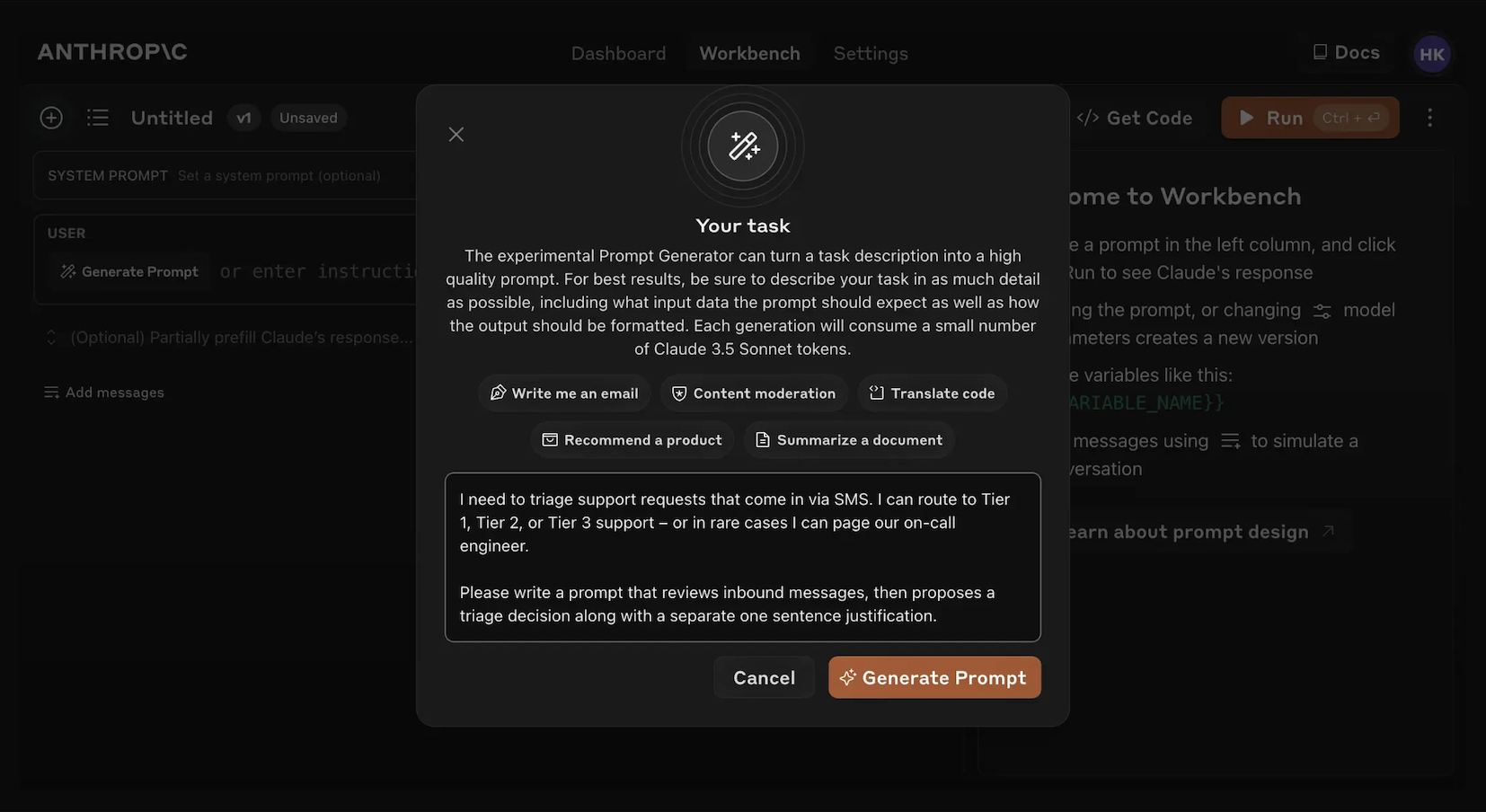
    点击"生成提示词"辅助工具将打开一个模态框,允许您输入任务信息。

  2. 2

    描述您的任务

    描述您所需的任务(例如,"对入站客户支持请求进行分类"),可以提供尽可能多或尽可能少的详细信息。您包含的上下文越多,Claude 就能更好地根据您的具体需求定制生成的提示词。

  3. 3

    生成您的提示词

    点击底部的橙色"生成提示词"按钮,Claude 将为您生成高质量的提示词。然后,您可以使用 Console 中的评估屏幕进一步改进这些提示词。

此功能使创建具有适当变量语法的提示词以进行评估变得更加容易。

提示词生成器

创建测试用例

当您访问评估屏幕时,您有多个选项来创建测试用例:

  1. 点击左下角的"+ 添加行"按钮以手动添加用例。
  2. 使用"生成测试用例"功能让 Claude 自动为您生成测试用例。
  3. 从 CSV 文件导入测试用例。

要使用"生成测试用例"功能:

  1. 1

    点击'生成测试用例'

    Claude 将为您生成测试用例,每次点击按钮时生成一行。

  2. 2

    编辑生成逻辑(可选)

    您也可以通过点击"生成测试用例"按钮右侧的箭头下拉菜单,然后点击弹出的变量窗口顶部的"显示生成逻辑"来编辑测试用例生成逻辑。您可能需要点击此窗口右上角的"生成"来填充初始生成逻辑。

    编辑这个允许您自定义和微调 Claude 生成的测试用例,以获得更高的精度和特异性。

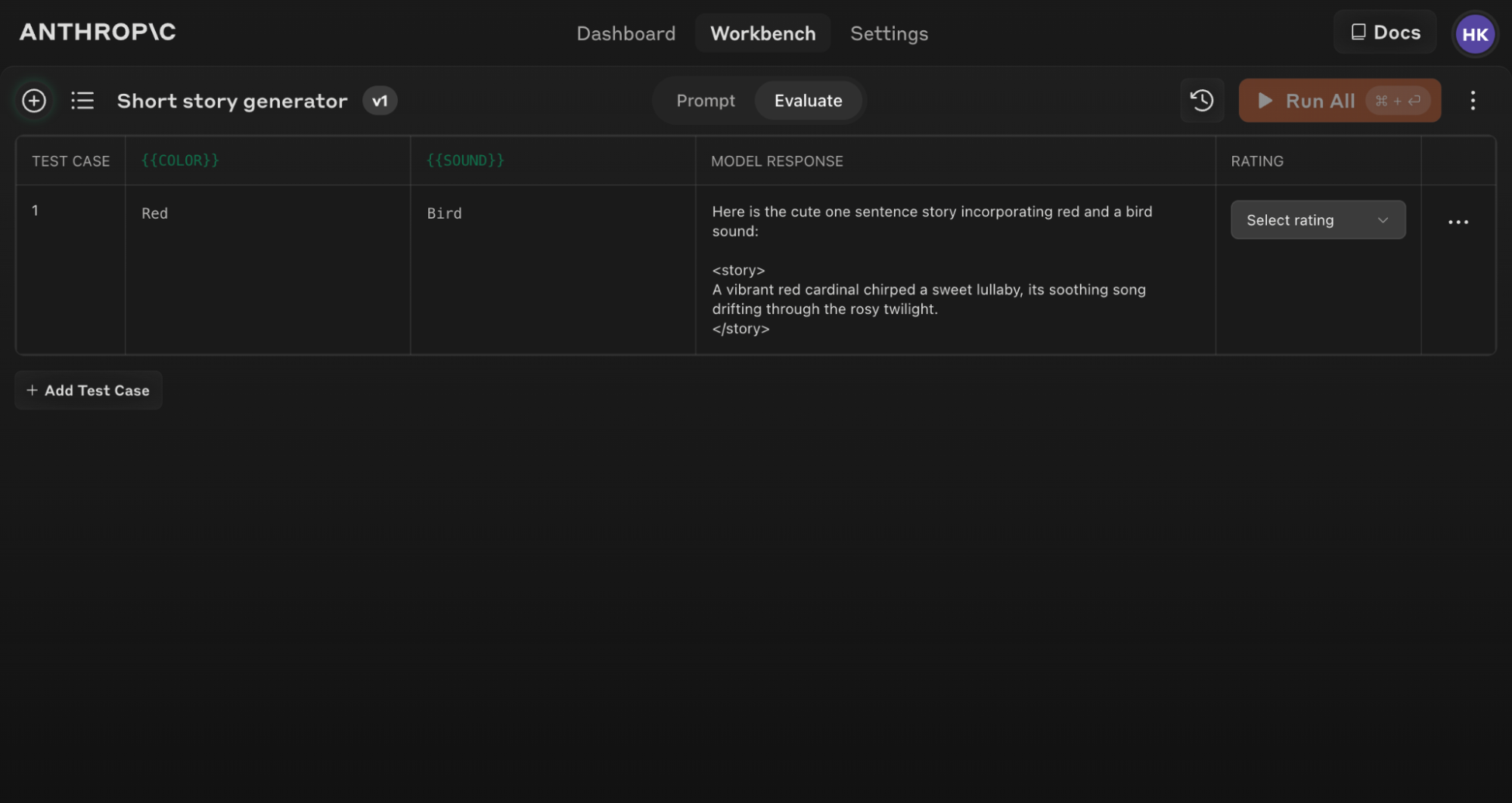
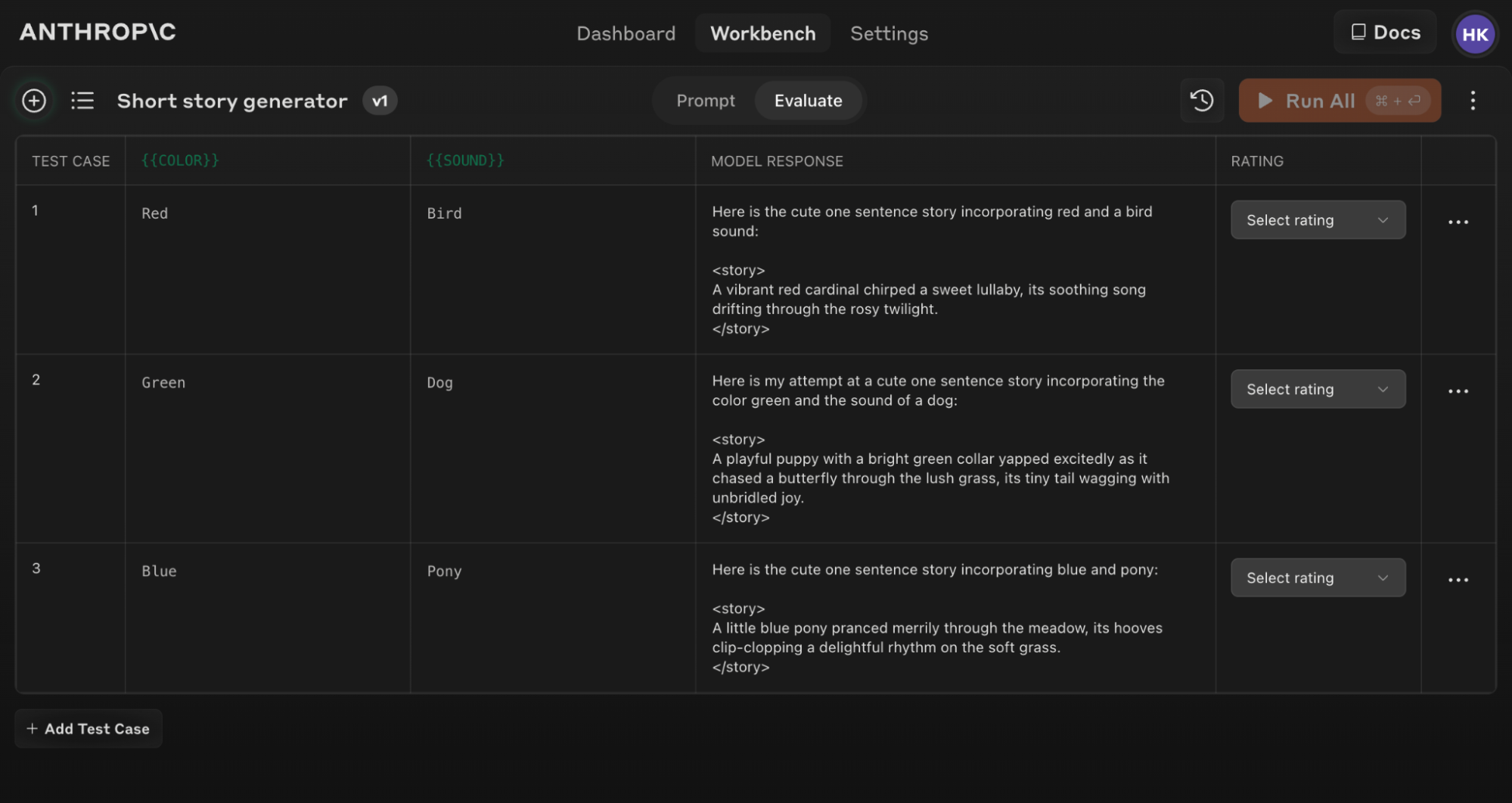
以下是一个包含多个测试用例的已填充评估屏幕的示例:

已填充的评估屏幕

如果您更新原始提示词文本,您可以针对新提示词重新运行整个评估套件,以查看更改如何影响所有测试用例的性能。

有效评估的提示

使用 Console 中的"生成提示词"辅助工具快速创建具有适当变量语法的提示词以进行评估。

理解和比较结果

评估工具提供了多个功能来帮助您改进提示词:

  1. 并排比较:比较两个或多个提示词的输出,快速查看更改的影响。
  2. 质量评分:在 5 分制上对响应质量进行评分,以跟踪每个提示词响应质量的改进。
  3. 提示词版本控制:创建提示词的新版本并重新运行测试套件,以快速迭代和改进结果。

通过审查测试用例中的结果并比较不同的提示词版本,您可以发现模式并更有效地对提示词进行有根据的调整。

立即开始评估您的提示词,使用 Claude 构建更强大的 AI 应用程序!

Was this page helpful?