Configurer CMEK avec Azure Key Vault
Créez une clé Azure Key Vault, donnez à Anthropic l'accès à celle-ci et utilisez-la dans Claude Platform ou Claude Enterprise.
Claude Code
Laissez Claude Code configurer cette fonctionnalité pour vous
/claude-api aidez-moi à configurer une clé de chiffrement gérée par le client avec Azure Key VaultAvant de commencer
Dans Claude :
- Les clés de chiffrement gérées par le client (CMEK) sont activées pour votre organisation.
- Vous disposez de l'ID de votre organisation Anthropic, l'UUID sans le préfixe
org_. Copiez-le depuis Organization dans la Claude Console, ou depuis Organization settings > Organization and access sur claude.ai. La personne qui crée la clé en a besoin. - Vous êtes Organization Admin sur Claude Platform, ou Owner ou Primary Owner sur Claude Enterprise.
- Sur Claude Platform, vous disposez d'un espace de travail qui conserve les données, idéalement un nouveau, car les données existantes restent sous la clé d'Anthropic.
- Sur Claude Enterprise, vous savez quelles fonctionnalités sont désactivées ou modifiées.
Dans Azure :
- Vous pouvez créer des clés dans votre coffre de clés et y attribuer des rôles RBAC.
- Vous pouvez créer des principaux de service dans votre locataire Entra (Application Administrator, Cloud Application Administrator ou un rôle personnalisé équivalent).
- Le coffre dispose d'un paramètre de diagnostic pour la catégorie de journaux
AuditEvent. Sans celui-ci, les opérations qu'Anthropic effectue avec votre clé ne laissent aucune trace dans le journal d'audit.
Dans Azure : créer la clé
Après un échec de Verify ou de Add, consultez les correctifs pour Azure Key Vault.
Ces étapes donnent à l'application multilocataire d'Anthropic l'accès à votre clé :
- Name :
anthropic-cmek-client-us - Client ID :
8635ae1a-3e5d-44e8-a4ed-e0f614466f87
Utilisez uniquement cet ID client et ce nom, jamais ceux envoyés par e-mail ou par chat. L'application ne demande aucune autorisation Microsoft Graph.
Vérifier le coffre
Pour obtenir la latence la plus faible, utilisez un coffre situé dans northcentralus ou eastus2. Exécutez d'abord ceci, dans l'Azure CLI ou Cloud Shell :
az keyvault show --name <your-vault-name> \
--query "{rbac:properties.enableRbacAuthorization, purge:properties.enablePurgeProtection, pub:properties.publicNetworkAccess, net:properties.networkAcls.defaultAction, ipRules:properties.networkAcls.ipRules, uri:properties.vaultUri, tenantId:properties.tenantId}"| Champ | Doit être |
|---|---|
rbac | true |
purge | true. S'il vaut false ou null, activez d'abord la protection contre la purge. Vous ne pourrez plus la désactiver. |
pub | "Enabled". Les points de terminaison privés ne sont pas pris en charge. |
net | "Allow", ou "Deny" avec les adresses IP sortantes d'Anthropic dans ipRules |
Copiez uri (l'URI du coffre) et tenantId.
Créer la clé et accorder l'accès
Sur cette page, <ORGANIZATION_UUID> est votre ID d'organisation Anthropic en minuscules. Pour utiliser une clé que vous possédez déjà, ajoutez d'abord le tag d'organisation.
Créer le principal de service d'Anthropic
Ouvrez Cloud Shell depuis la barre de navigation supérieure du portail. Exécutez cette commande :
az ad sp create --id 8635ae1a-3e5d-44e8-a4ed-e0f614466f87Si le principal de service existe déjà, passez à l'étape suivante.
Confirmer que le principal de service existe
Accédez à Microsoft Entra ID > Enterprise applications et supprimez le filtre de type d'application par défaut. Recherchez
anthropic-cmek-client-us.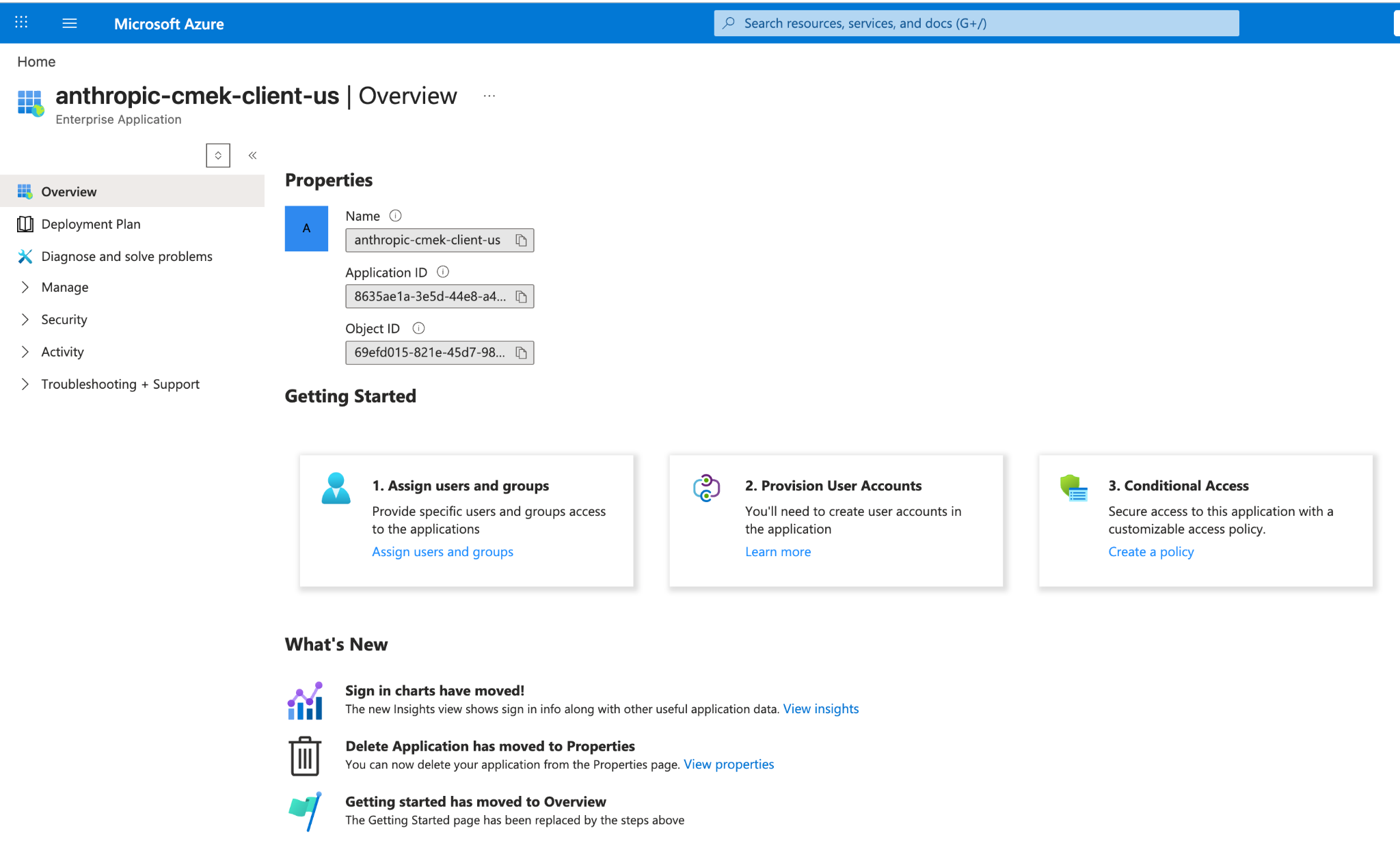
Le principal de service anthropic-cmek-client-us dans les applications d'entreprise Entra. Ouvrir la page Create a key
Ouvrez votre coffre de clés et sélectionnez Keys. Cliquez sur Generate/Import.
Créer une clé RSA dans votre coffre
Définissez ces valeurs :
- Name : un nom pour la clé
- Key type : RSA
- RSA key size : 3072 ou plus
Cliquez sur le lien à côté de Tags.
Ajouter le tag d'organisation
Saisissez ces valeurs :
- Tag Name :
anthropic-org-<ORGANIZATION_UUID> - Tag Value :
true
Cliquez sur OK, puis sur Create.
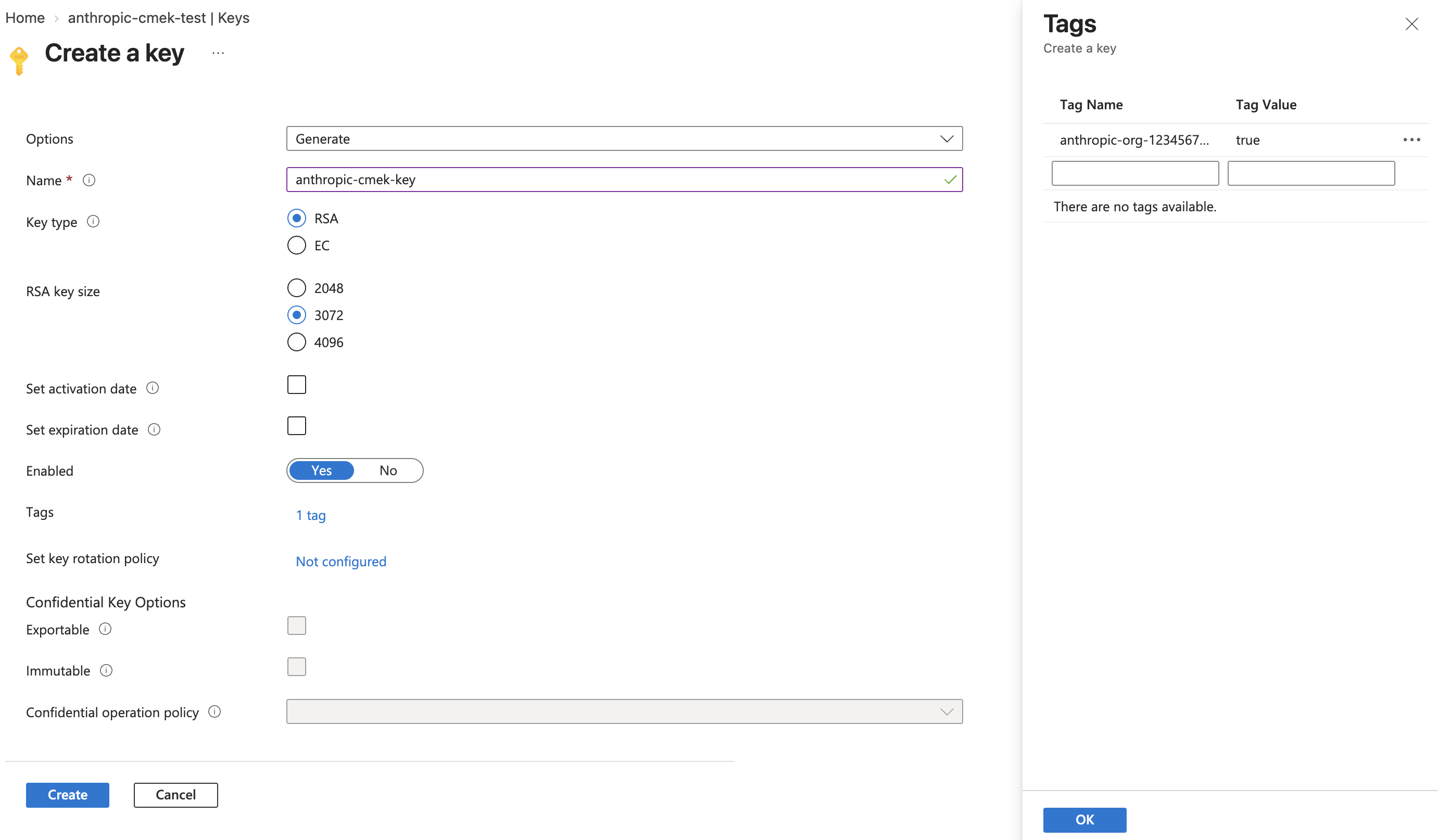
Créez une clé RSA d'une taille de 3072 ou plus, avec le tag anthropic-org-<ORGANIZATION_UUID> défini sur true. - Tag Name :
Limiter les opérations autorisées
Ouvrez la nouvelle clé, puis ouvrez sa version actuelle. Sous Permitted operations, décochez toutes les cases sauf Wrap Key et Unwrap Key. Cliquez sur Save.
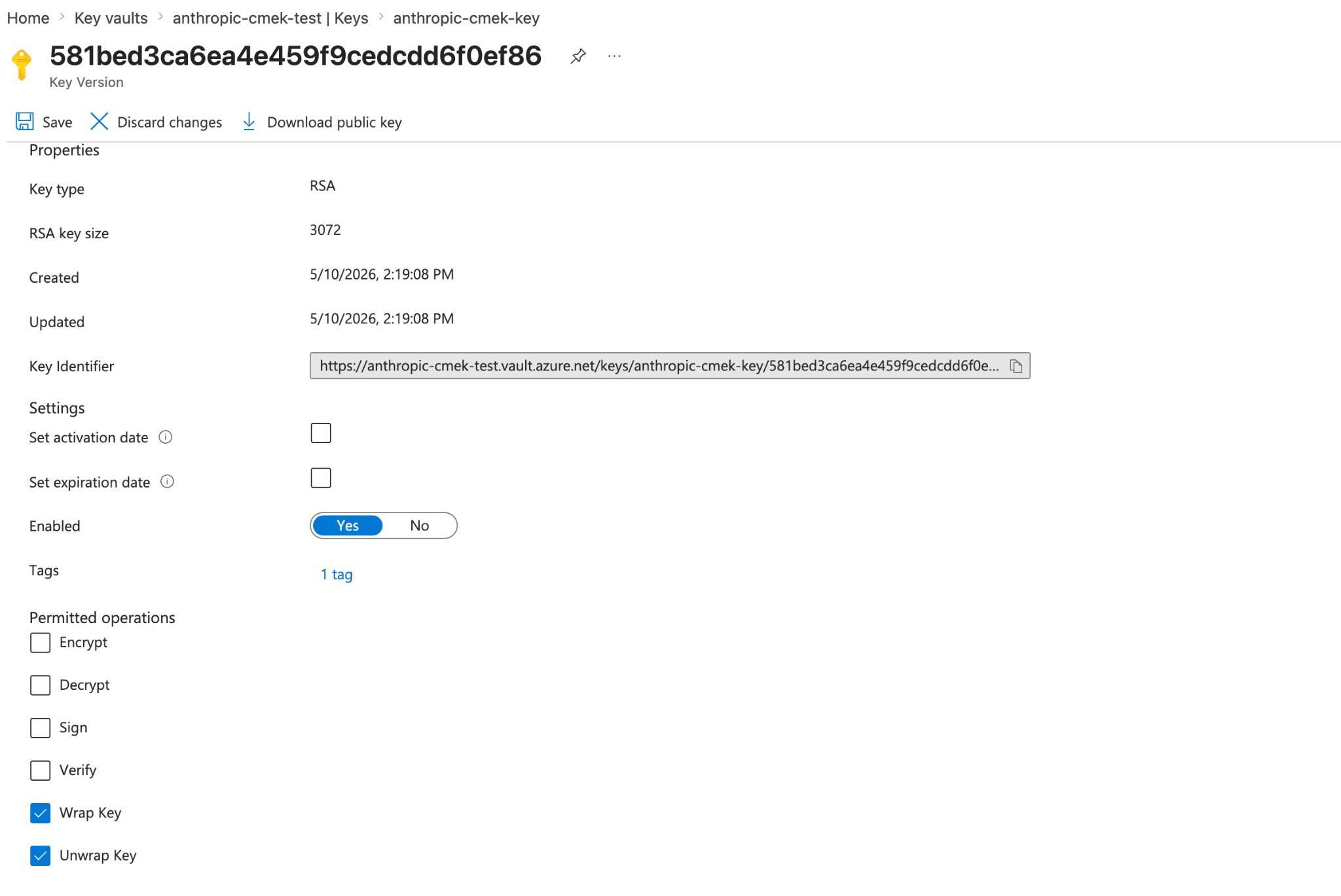
Limitez les opérations autorisées à Wrap Key et Unwrap Key. La version de la clé affiche le tag d'organisation. Ouvrir le contrôle d'accès de la clé
Ouvrez la clé elle-même, et non le coffre. Sélectionnez son onglet Access control (IAM) et cliquez sur Add > Add role assignment.
Sélectionner le rôle
Dans l'onglet Role, sélectionnez Key Vault Crypto User. Cliquez sur Next.
Ajouter le principal de service d'Anthropic
Dans l'onglet Members, cliquez sur Select members. Recherchez
anthropic-cmek-client-uset sélectionnez-le. Cliquez sur Select, puis sur Next.Examiner et attribuer
Dans l'onglet Review + assign, cliquez sur Review + assign.
Créer le principal de service d'Anthropic
az ad sp create --id 8635ae1a-3e5d-44e8-a4ed-e0f614466f87Copiez le champ
idde la sortie.Si la commande se termine par une erreur « already exists », obtenez plutôt l'
idavec cette commande :az ad sp show --id 8635ae1a-3e5d-44e8-a4ed-e0f614466f87 --query id -o tsvCréer une clé RSA dans votre coffre
az keyvault key create \ --vault-name <your-vault-name> \ --name <your-key-name> \ --kty RSA --size 3072 \ --ops wrapKey unwrapKey \ --tags anthropic-org-<ORGANIZATION_UUID>=trueRemplacez les espaces réservés :
<your-vault-name>: le nom de votre coffre de clés<your-key-name>: un nom pour la clé<ORGANIZATION_UUID>: votre ID d'organisation Anthropic en minuscules
Pour une clé adossée à un HSM, utilisez
--kty RSA-HSM.Accorder au principal de service d'Anthropic l'accès à votre clé
VAULT_ID=$(az keyvault show --name <your-vault-name> --query id -o tsv) az role assignment create \ --role "Key Vault Crypto User" \ --assignee-object-id <sp-object-id> \ --assignee-principal-type ServicePrincipal \ --scope "${VAULT_ID}/keys/<your-key-name>"Remplacez les espaces réservés :
<your-vault-name>: le nom de votre coffre de clés<sp-object-id>: la valeuridobtenue à la première étape<your-key-name>: le nom de la clé
La personne qui ajoute la clé dans Claude a besoin de l'URI du coffre, du nom de la clé et de l'ID de locataire.
Ajouter le tag d'organisation à une clé que vous possédez déjà
La vérification échoue sans le tag d'organisation. La clé doit être de type RSA, de 3072 bits ou plus.
Au lieu de créer une clé, exécutez cette commande dans l'Azure CLI ou Cloud Shell. Elle limite la clé à wrapKey et unwrapKey. Elle écrase également les tags de la version actuelle ; indiquez donc dans --tags, sous la forme name=value, tous ceux que vous souhaitez conserver.
az keyvault key set-attributes \
  --vault-name <your-vault-name> \
  --name <your-key-name> \
  --ops wrapKey unwrapKey \
--tags anthropic-org-<ORGANIZATION_UUID>=trueVous devez toujours effectuer les étapes relatives au principal de service et à l'attribution de rôle.
Dans Claude : ajouter et associer la clé
Pour automatiser cette partie par script sur Claude Platform, utilisez plutôt l'Admin API.
Ouvrir les paramètres des clés de chiffrement
Dans la Claude Console, ouvrez la section Encryption keys de la page Data retention. Si la section n'y figure pas, sélectionnez Organization dans le menu déroulant en haut.
Ajouter la clé
Sous Encryption keys, cliquez sur Add key. Saisissez un Display name, sélectionnez Azure Key Vault, puis cliquez sur Continue.
Saisir les détails de la clé
Vérifiez que votre clé possède l'Organization tag affiché dans la boîte de dialogue. Saisissez le Vault URI, le Key name et le Tenant ID, laissez Client ID vide, puis cliquez sur Add.
Vérifier la clé
Dans la liste Encryption keys, cliquez sur Verify à côté de la clé. Connected s'affiche lorsque la vérification réussit. Si Connection failed s'affiche à la place, consultez Résoudre les problèmes liés à CMEK.
Associer la clé à un espace de travail
- En haut de la page Data retention, sélectionnez l'espace de travail dans le menu déroulant.
- Sous Encryption key, sélectionnez la clé et cliquez sur Save.
- Cochez la case pour confirmer que vous avez lu la documentation CMEK, puis cliquez sur Confirm.
Vous voyez Workspace settings updated. Une fois que la clé prend effet, le journal d'audit de votre fournisseur cloud affiche les appels d'Anthropic à la clé.
Dans une organisation ZDR, après avoir sélectionné l'espace de travail, sélectionnez Standard data retention pour que Encryption key apparaisse. Après avoir cliqué sur Save, cliquez sur Accept dans les conditions de conservation des données.
Sur Claude Enterprise, CMEK s'applique à l'ensemble de l'organisation, et vous ne pouvez ajouter qu'une seule clé.
L'ajout de la clé désactive ou modifie certaines fonctionnalités pour tous les utilisateurs. Pour essayer CMEK au préalable, utilisez une organisation distincte.
Ouvrir les paramètres des clés de chiffrement
Accédez à claude.ai > Organization settings > Data and privacy et recherchez Encryption keys.
Ajouter la clé
Cliquez sur Add key. Saisissez un Display name et sélectionnez Azure Key Vault. Cochez la case pour confirmer que vous avez lu la documentation CMEK, puis cliquez sur Continue.
Saisir les détails de la clé
Vérifiez que votre clé possède l'Organization tag affiché dans la boîte de dialogue. Saisissez le Vault URI, le Key name et le Tenant ID, laissez Client ID vide, puis cliquez sur Add.
Confirmer que la clé a été ajoutée
La vérification peut prendre jusqu'à 30 secondes. Lorsque Encryption key configured. s'affiche, cliquez sur Done. Si The encryption key couldn’t be added. s'affiche à la place, trouvez la cause et réessayez.
Votre clé protège les données écrites à partir de ce moment. Indiquez à vos utilisateurs quelles fonctionnalités ont changé.
Was this page helpful?