Configurer CMEK avec AWS KMS
Créez une clé AWS KMS, donnez à Anthropic l'accès à celle-ci et utilisez-la dans Claude Platform ou Claude Enterprise.
Claude Code
Laissez Claude Code configurer cette fonctionnalité pour vous
/claude-api aide-moi à configurer une clé de chiffrement gérée par le client avec AWS KMSSi la barre latérale de votre Claude Console affiche Account managed by AWS, suivez plutôt Configurer CMEK sur Claude Platform on AWS.
Avant de commencer
Dans Claude :
- Les clés de chiffrement gérées par le client (CMEK) sont activées pour votre organisation.
- Vous disposez de l'ID de votre organisation Anthropic, l'UUID sans le préfixe
org_. Copiez-le depuis Organization dans la Claude Console, ou depuis Organization settings > Organization and access sur claude.ai. La personne qui crée la clé en a besoin. - Vous êtes Organization Admin sur Claude Platform, ou Owner ou Primary Owner sur Claude Enterprise.
- Sur Claude Platform, vous disposez d'un espace de travail qui conserve les données, idéalement un nouveau, car les données existantes restent sous la clé d'Anthropic.
- Sur Claude Enterprise, vous savez quelles fonctionnalités sont désactivées ou modifiées.
Dans AWS :
- Vous pouvez créer des clés AWS KMS et définir leurs stratégies de clé (
kms:CreateKeyetkms:PutKeyPolicy). - Toute restriction d'adresse IP sur l'accès à AWS KMS autorise les adresses IP sortantes d'Anthropic.
Dans AWS : créer la clé
Après un échec de Verify ou Add, consultez les solutions pour AWS KMS.
Rédiger la stratégie de clé
Cette stratégie donne au rôle IAM d'Anthropic l'accès à votre clé. Utilisez uniquement l'ARN de rôle publié sur cette page, jamais un ARN envoyé par e-mail ou par chat. Copiez la stratégie dans un éditeur de texte :
{
  "Version": "2012-10-17",
  "Statement": [
    {
      "Sid": "AccountRootAdmin",
      "Effect": "Allow",
      "Principal": {
        "AWS": "arn:aws:iam::<AWS_ACCOUNT_ID>:root"
      },
      "Action": "kms:*",
      "Resource": "*"
    },
    {
      "Sid": "AllowAnthropicCMEKCrypto",
      "Effect": "Allow",
      "Principal": {
        "AWS": "arn:aws:iam::915198916910:role/anthropic-cmek-client-us"
      },
      "Action": ["kms:Encrypt", "kms:Decrypt"],
      "Resource": "*",
      "Condition": {
        "StringEquals": {
          "kms:EncryptionContext:anthropic:org_uuid": ["<ORGANIZATION_UUID>"]
        }
      }
    },
    {
      "Sid": "AllowAnthropicCMEKDescribe",
      "Effect": "Allow",
      "Principal": {
        "AWS": "arn:aws:iam::915198916910:role/anthropic-cmek-client-us"
      },
      "Action": "kms:DescribeKey",
      "Resource": "*"
    }
  ]
}
Remplacez <AWS_ACCOUNT_ID> par votre ID de compte AWS et <ORGANIZATION_UUID> par votre ID d'organisation Anthropic. Conservez la condition kms:EncryptionContext:anthropic:org_uuid, sinon la vérification échoue.
Vous pouvez également limiter la clé à des espaces de travail spécifiques en listant leurs ID de compartiment. Si vous remplacez la stratégie d'une clé qui protège déjà des données Claude, ajoutez une déclaration de stratégie supplémentaire.
Créer la clé
Vous pouvez créer la clé dans n'importe quelle région commerciale AWS. Pour la latence la plus faible, utilisez us-east-2.
Pour utiliser une clé que vous avez déjà dans AWS KMS, remplacez sa stratégie de clé.
Ouvrir l'assistant Create key
Ouvrez la console AWS KMS et passez à la région de la clé. Accédez à Customer managed keys et cliquez sur Create key.
Configure key
Assurez-vous que ces options sont sélectionnées :
- Key type: Symmetric
- Key usage: Encrypt and decrypt
- Advanced options > Key material origin: KMS
- Advanced options > Regionality: Single-Region key
Cliquez sur Next.
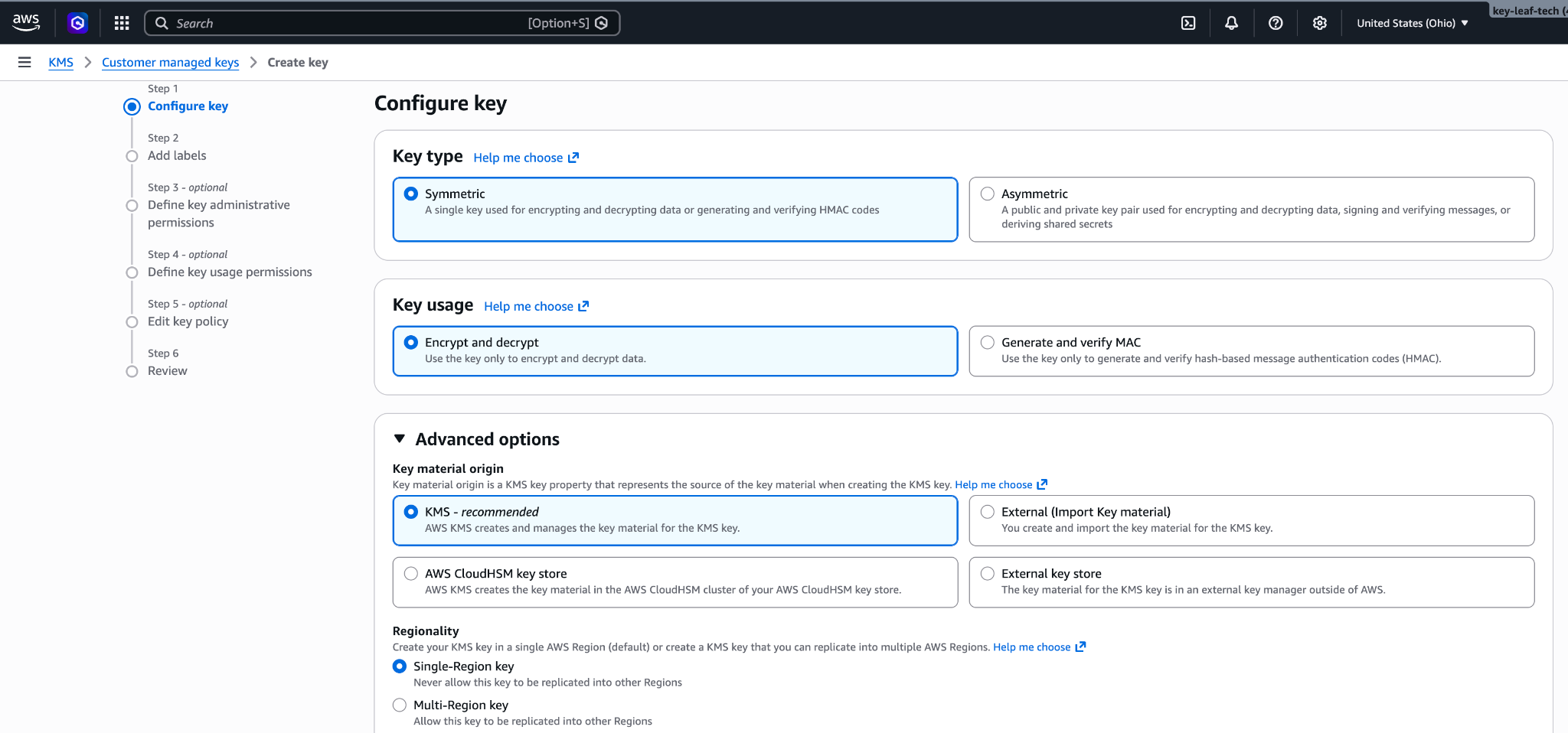
Clé symétrique, de chiffrement et de déchiffrement, à région unique. Add labels
Saisissez un Alias pour la clé, par exemple
anthropic-cmek. Cliquez sur Next.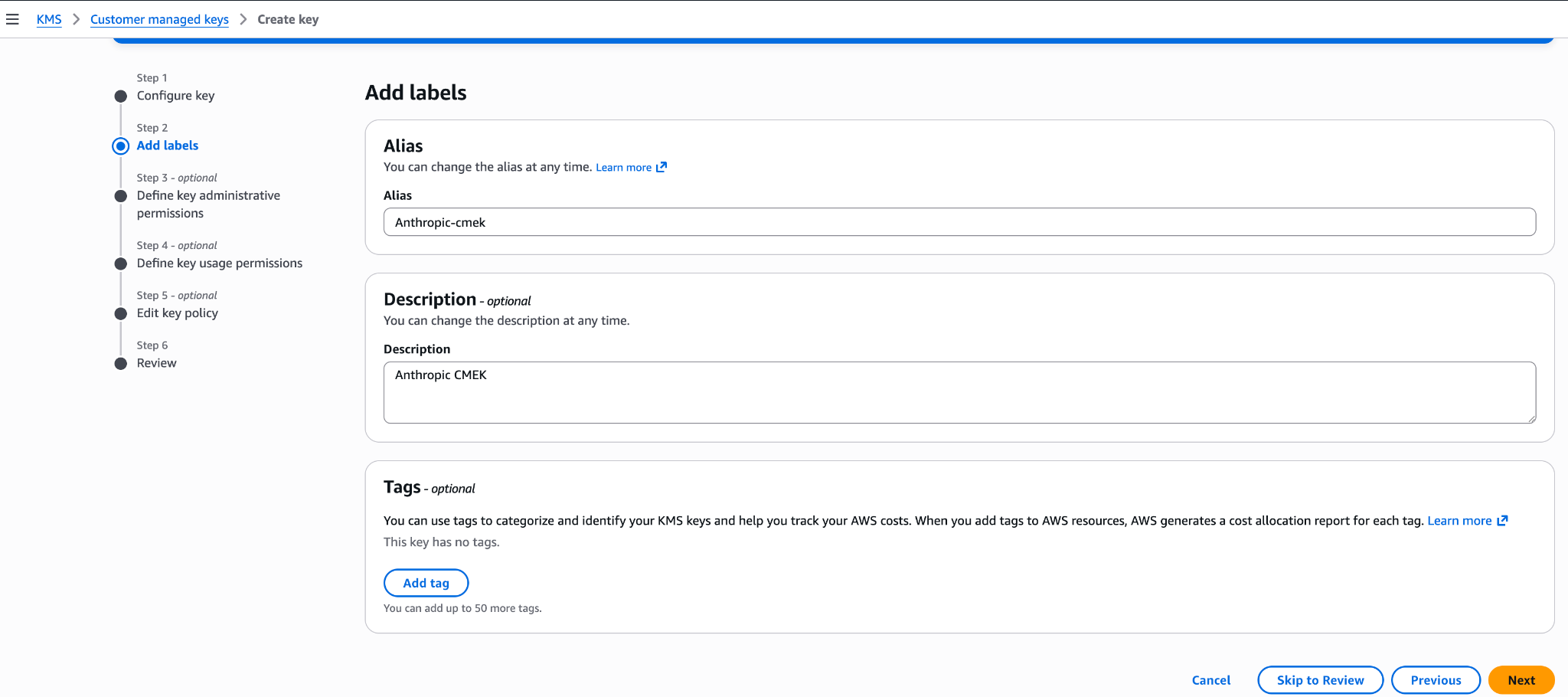
Un alias pour la clé. Define key administrative permissions
Ne sélectionnez aucun administrateur de clé. Votre stratégie de clé donne déjà à votre compte AWS un contrôle administratif complet. Cliquez sur Next.
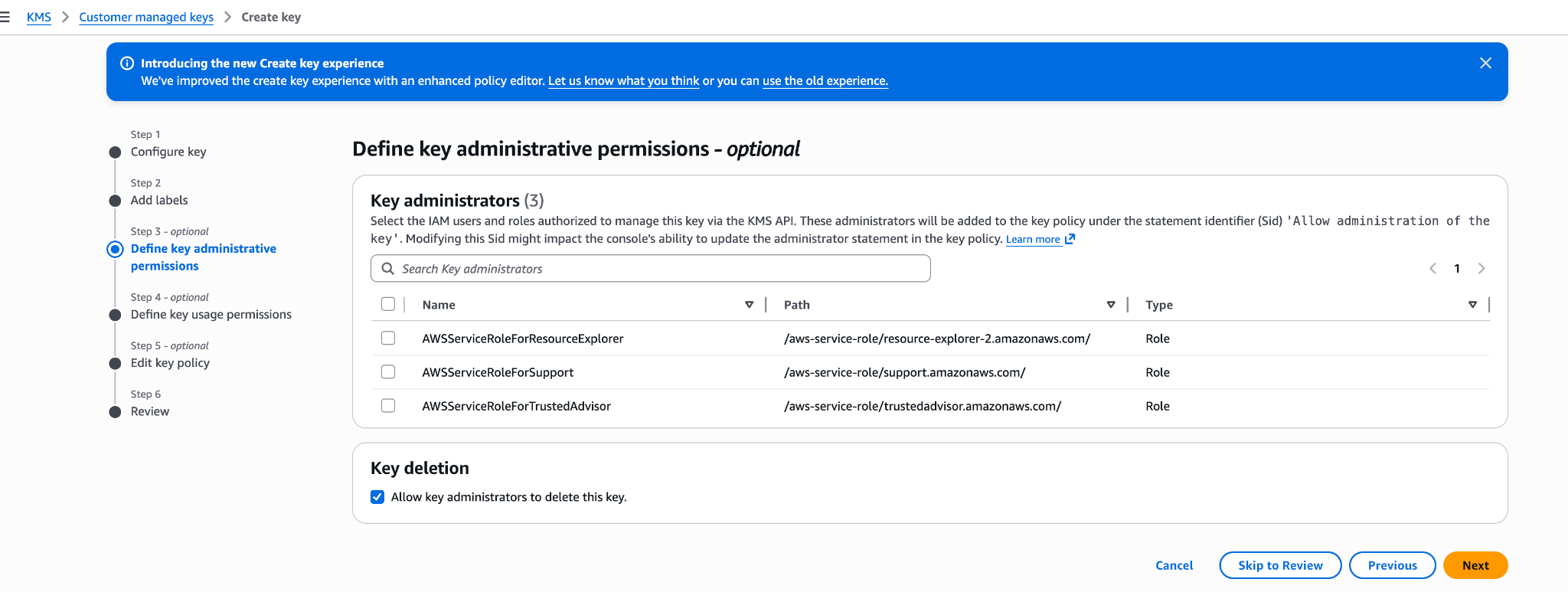
Laissez la liste des administrateurs de clé vide. Define key usage permissions
Ne sélectionnez aucun utilisateur de clé et n'ajoutez rien sous Other AWS accounts. Votre stratégie de clé accorde déjà l'accès nécessaire. Cliquez sur Next.
Edit key policy
Cliquez sur Edit. Remplacez l'intégralité de la stratégie par votre stratégie de clé, puis cliquez sur Next.
Review
Cliquez sur Finish.
Copier l'ARN de la clé
Dans Customer managed keys, ouvrez la nouvelle clé et copiez son ARN. La personne qui ajoute la clé dans Claude en a besoin.
Enregistrez votre stratégie de clé sous le nom key-policy.json, puis créez la clé. Remplacez <REGION> par la région de la clé.
aws kms create-key \
  --region <REGION> \
  --description "Anthropic CMEK" \
  --key-usage ENCRYPT_DECRYPT \
--policy file://key-policy.jsonCopiez KeyMetadata.Arn depuis la sortie. La personne qui ajoute la clé dans Claude a besoin de l'ARN.
Chaque vérification de la clé dans Claude ajoute à CloudTrail quatre erreurs d'accès refusé attendues. Vous pouvez les filtrer.
Dans Claude : ajouter et associer la clé
Pour automatiser cette partie par script sur Claude Platform, utilisez plutôt l'Admin API.
Ouvrir les paramètres des clés de chiffrement
Dans la Claude Console, ouvrez la section Encryption keys de la page Data retention. Si la section n'y figure pas, sélectionnez Organization dans le menu déroulant en haut.
Ajouter la clé
Sous Encryption keys, cliquez sur Add key. Saisissez un Display name, sélectionnez AWS KMS, puis cliquez sur Continue.
Saisir l'ARN de la clé
Vérifiez que votre stratégie de clé contient l'Organization ID for the key policy affiché dans la boîte de dialogue. Collez l'ARN de la clé dans KMS key ARN et cliquez sur Add.
Vérifier la clé
Dans la liste Encryption keys, cliquez sur Verify à côté de la clé. Connected s'affiche lorsque la vérification réussit. Si Connection failed s'affiche à la place, consultez Résoudre les problèmes liés à CMEK.
Associer la clé à un espace de travail
- En haut de la page Data retention, sélectionnez l'espace de travail dans le menu déroulant.
- Sous Encryption key, sélectionnez la clé et cliquez sur Save.
- Cochez la case pour confirmer que vous avez lu la documentation CMEK, puis cliquez sur Confirm.
Vous voyez Workspace settings updated. Une fois que la clé prend effet, le journal d'audit de votre fournisseur cloud affiche les appels d'Anthropic à la clé.
Dans une organisation ZDR, après avoir sélectionné l'espace de travail, sélectionnez Standard data retention pour que Encryption key apparaisse. Après avoir cliqué sur Save, cliquez sur Accept dans les conditions de conservation des données.
Sur Claude Enterprise, CMEK s'applique à l'ensemble de l'organisation, et vous ne pouvez ajouter qu'une seule clé.
L'ajout de la clé désactive ou modifie certaines fonctionnalités pour tous les utilisateurs. Pour essayer CMEK au préalable, utilisez une organisation distincte.
Ouvrir les paramètres des clés de chiffrement
Accédez à claude.ai > Organization settings > Data and privacy et recherchez Encryption keys.
Ajouter la clé
Cliquez sur Add key. Saisissez un Display name et sélectionnez AWS KMS. Cochez la case pour confirmer que vous avez lu la documentation CMEK, puis cliquez sur Continue.
Saisir l'ARN de la clé
Vérifiez que votre stratégie de clé contient l'Organization ID for the key policy affiché dans la boîte de dialogue. Collez l'ARN de la clé dans KMS key ARN et cliquez sur Add.
Confirmer que la clé a été ajoutée
La vérification peut prendre jusqu'à 30 secondes. Lorsque Encryption key configured. s'affiche, cliquez sur Done. Si The encryption key couldn’t be added. s'affiche à la place, trouvez la cause et réessayez.
Votre clé protège les données écrites à partir de ce moment. Indiquez à vos utilisateurs quelles fonctionnalités ont changé.
Was this page helpful?