Enviar a um cliente final um link para o Verification Portal
Crie um link de inscrição para um perfil de usuário, veja o que seu cliente final faz no Verification Portal e verifique quais programas se aplicam ao perfil depois.
A Anthropic administra programas aos quais uma organização pode se candidatar no Verification Portal. Para que as aprovações de um cliente final se apliquem quando ele usa o Claude por meio da sua plataforma, o cliente final vincula seu "user profile" (perfil de usuário) à sua própria organização da Anthropic no portal. Você inicia o processo: crie um "enrollment link" (link de inscrição) para o perfil e entregue-o ao cliente final.
Um perfil de usuário informa à Anthropic para qual dos seus clientes finais cada solicitação de API se destina. Você cria um para cada cliente final e envia seu ID uprof_ em cada solicitação que fizer para ele. O perfil precisa existir antes que você possa criar um link para ele. Para criar um, consulte Perfis de usuário para atribuição a clientes finais.
Você pode pular esta página se precisar apenas de atribuição, ou se a criação de links de inscrição não estiver habilitada para sua organização.
Criar o link
Para criar um link de inscrição para um perfil, chame POST /v1/user_profiles/{id}/action_urls com o ID do perfil no caminho. No corpo da solicitação, defina action.type como enroll_end_user.
A chamada retorna um 404 se a criação de links de inscrição não estiver habilitada para sua organização. Esse é o mesmo status retornado para um ID de perfil que ela não consegue encontrar, então verifique o ID primeiro.
client = anthropic.Anthropic()

action_url = client.user_profiles.action_urls.create(
    "uprof_011CZkZCu8hGbp5mYRQgUmz9",
    action={"type": "enroll_end_user"},
)

print(action_url.url)
A resposta contém o link e o momento em que ele deixa de funcionar:
{
  "type": "user_profile_action_url",
  "url": "https://portal.anthropic.com/enroll?enrollment_token=...",
  "expires_at": "2026-03-15T11:00:00Z"
}O link funciona até o momento indicado em expires_at, cerca de uma hora depois de você criá-lo. Crie-o quando o cliente final solicitar, por exemplo, quando ele clicar em um botão no seu produto, e não com antecedência em um e-mail que ele possa ler mais tarde. Ele pode abrir o link mais de uma vez até que expire. Se tiver expirado, crie um novo: cada chamada retorna um link novo. Criar um novo link não cancela os anteriores.
Qualquer pessoa que tenha o link pode usá-lo até que expire, então entregue-o apenas ao cliente final a quem ele se destina. Envie-o a um administrador ou proprietário da organização da Anthropic do cliente final, porque somente um administrador ou proprietário pode vincular um perfil. Não analise a URL nem construa uma por conta própria. Seu formato pode mudar.
Se você estiver usando o Claude Platform on AWS, crie o link com POST /v1/user_profiles/{id}/enrollment_url em vez disso, e envie o cabeçalho anthropic-beta: user-profiles-2026-08-18. Essa solicitação não recebe corpo, e a resposta tem os mesmos campos url e expires_at. No SDK e na CLI, essa chamada fica no namespace beta: client.beta.user_profiles.create_enrollment_url().
POST /v1/user_profiles/{id}/action_urls não está disponível no Microsoft Foundry.
O que o cliente final vê
O link abre o Verification Portal da Anthropic em portal.anthropic.com. Depois que o cliente final faz login, o portal mostra a ele o nome da sua organização da Anthropic e o ID do perfil.
Fazer login
O cliente final faz login com uma conta da Anthropic: uma que ele já usa para o Claude Console ou claude.ai, ou uma nova que ele cria nesta etapa. O portal mantém sua própria sessão de login, separada do Claude Console e do claude.ai. Se ele pertencer a mais de uma organização, escolhe aquela a ser vinculada.
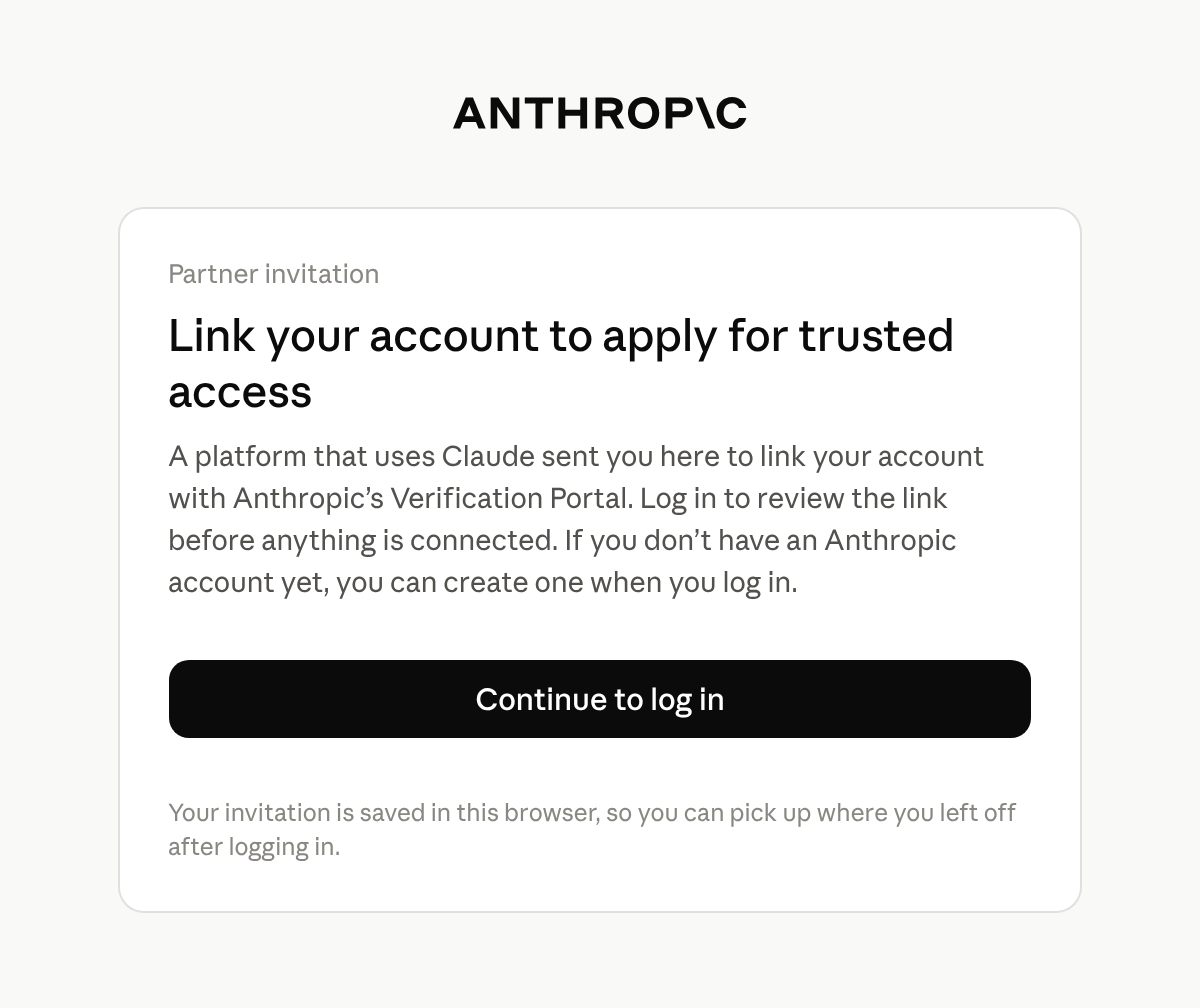
Antes de fazer login, o cliente final vê por que foi enviado ao portal. Vincular o perfil
O portal mostra um cartão intitulado Link your partner profile. Ele indica sua plataforma, o ID do perfil, a organização do cliente final e quando o convite expira. O cliente final seleciona Link profile para aceitar ou Skip for now para continuar no portal sem vincular.
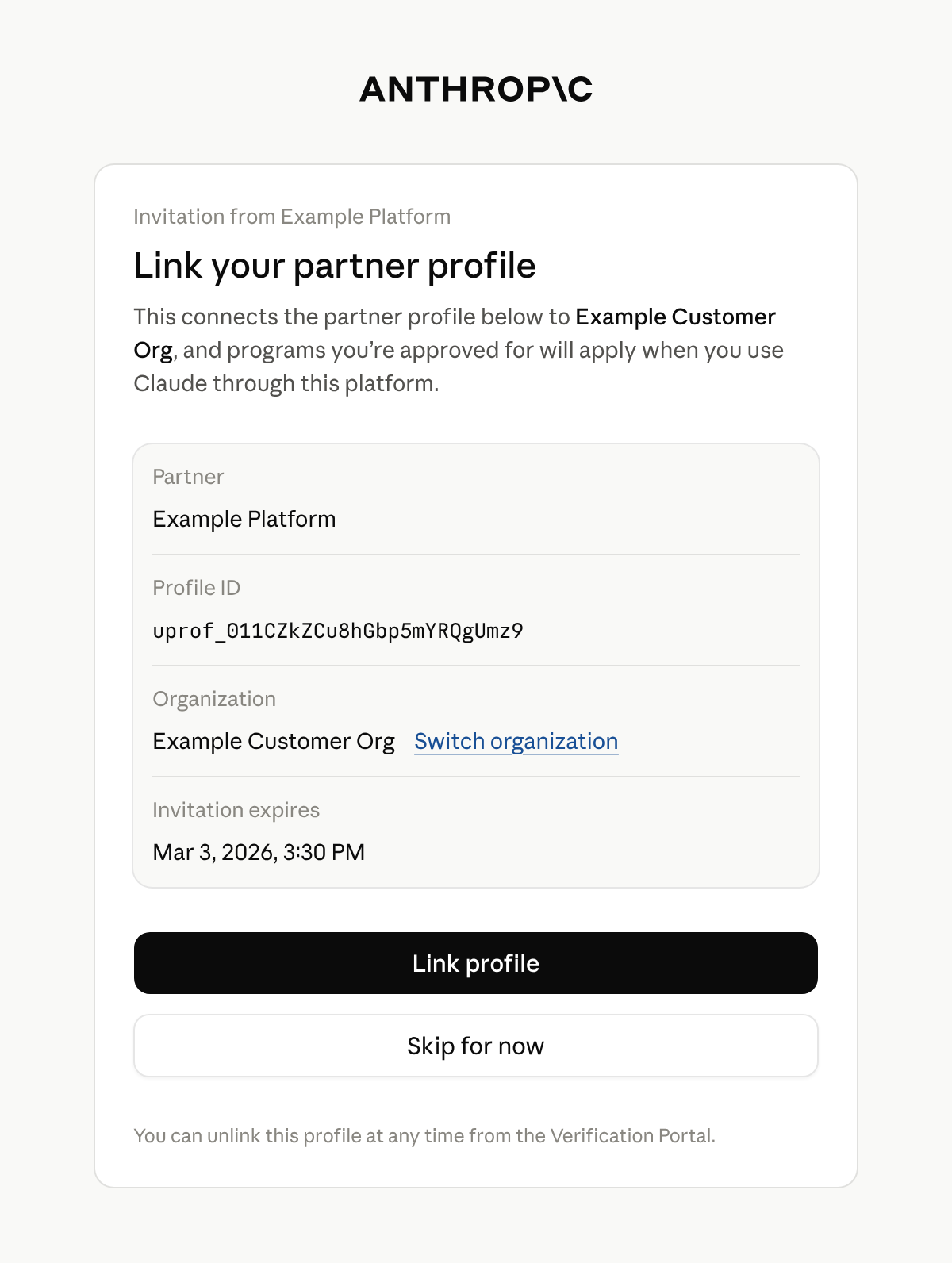
O cliente final confirma a qual organização o perfil será vinculado. Somente um administrador ou proprietário da organização pode vincular um perfil. Qualquer outra pessoa vê Admin access needed e não consegue vincular o perfil. Ela pode mudar para uma organização na qual seja administradora ou proprietária. Caso contrário, informe ao cliente final que um administrador ou proprietário da organização da Anthropic dele precisa abrir o link.
Ver a confirmação
O portal confirma com Profile linked. O cliente final permanece no portal, onde pode ver os programas disponíveis para sua organização e se candidatar a eles.
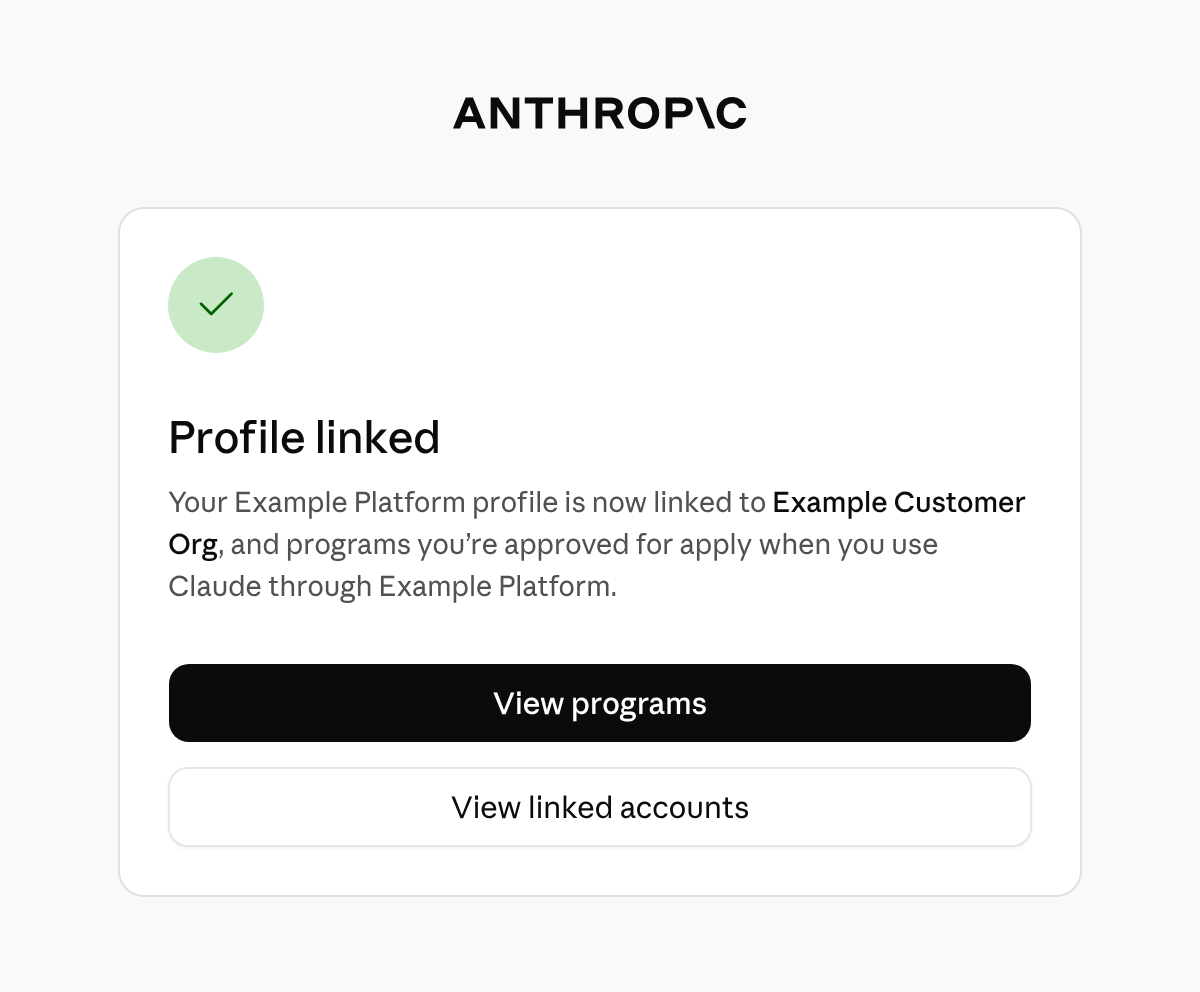
Após a vinculação, o cliente final permanece no portal.
Se o link tiver expirado quando um administrador ou proprietário o abrir e fizer login, o portal mostra This invitation has expired e orienta a pessoa a pedir um novo a você.
Um perfil é vinculado a uma única organização. Se ele já estiver vinculado a outra, o portal exibe This partner profile is already linked to a different organization e não o vincula. Um administrador ou proprietário da organização à qual o perfil está vinculado pode desvinculá-lo em Linked accounts no portal. Depois disso, crie um novo link e envie-o ao cliente final.
Depois que o cliente final vincula o perfil
O portal não envia o cliente final de volta ao seu produto, e a Anthropic não notifica você. Informe ao cliente final, na sua própria interface, que ele deve retornar quando terminar.
A vinculação, por si só, não aprova nada. Ela conecta o perfil à organização do cliente final, de modo que os programas para os quais a organização foi aprovada se apliquem às solicitações que carregam o ID do perfil. O perfil não tem nenhum campo que indique que ele está vinculado.
Para ver quais programas se aplicam a um perfil, recupere o perfil e leia programs. Ele tem uma chave para cada programa, como cyber e efs, e todo perfil tem todas as chaves. Cada chave tem um dos seguintes valores:
null: A Anthropic não tem nenhum status a informar para esse programa. Todas as chaves sãonullse a Anthropic não tiver habilitado programas para sua organização.- Um objeto: Seu
statuséactivequando a Anthropic aprovou o cliente final para o programa; caso contrário, épendingourejected.
O cliente final pode ver o perfil vinculado em Linked accounts no portal.
Se sua inferência é executada no Claude no Amazon Bedrock ou no Google Cloud, você também precisa vincular suas próprias contas. Os programas se aplicam a solicitações de uma conta da AWS ou de um projeto do Google Cloud somente depois que você vincula essa conta ou esse projeto à organização da Anthropic que cria seus perfis. Consulte Atribuir solicitações no Amazon Bedrock e no Google Cloud.
Próximos passos
Para cada campo que um perfil recuperado contém, consulte a referência Recuperar um perfil.
Para criar perfis, enviar seus IDs nas suas solicitações e mantê-los atualizados, consulte Perfis de usuário para atribuição a clientes finais.
Was this page helpful?