Configurar o CMEK com o Azure Key Vault
Crie uma chave no Azure Key Vault, conceda à Anthropic acesso a ela e coloque-a em uso no Claude Platform ou no Claude Enterprise.
Claude Code
Deixe o Claude Code configurar este recurso para você
/claude-api me ajude a configurar uma chave de criptografia gerenciada pelo cliente com o Azure Key VaultAntes de começar
No Claude:
- As chaves de criptografia gerenciadas pelo cliente (CMEK) estão ativadas para sua organização.
- Você tem o ID da sua organização na Anthropic, o UUID sem o prefixo
org_. Copie-o de Organization no Claude Console, ou de Organization settings > Organization and access no claude.ai. Quem criar a chave precisa dele. - Você é Organization Admin no Claude Platform, ou Owner ou Primary Owner no Claude Enterprise.
- No Claude Platform, você tem um workspace que retém dados, de preferência um novo, porque os dados existentes permanecem sob a chave da Anthropic.
- No Claude Enterprise, você sabe quais recursos são desativados ou mudam.
No Azure:
- Você pode criar chaves no seu cofre de chaves e atribuir funções RBAC nele.
- Você pode criar entidades de serviço no seu locatário do Entra (Application Administrator, Cloud Application Administrator ou uma função personalizada equivalente).
- O cofre tem uma configuração de diagnóstico para a categoria de log
AuditEvent. Sem ela, as operações que a Anthropic realiza com a sua chave não deixam trilha de auditoria.
No Azure: criar a chave
Após uma falha em Verify ou Add, consulte as correções para o Azure Key Vault.
Estas etapas concedem ao aplicativo multilocatário da Anthropic acesso à sua chave:
- Nome:
anthropic-cmek-client-us - ID do cliente:
8635ae1a-3e5d-44e8-a4ed-e0f614466f87
Use somente este ID do cliente e este nome, nunca os enviados por e-mail ou chat. O aplicativo não solicita nenhuma permissão do Microsoft Graph.
Verificar o cofre
Para a menor latência, use um cofre em northcentralus ou eastus2. Execute isto primeiro, na Azure CLI ou no Cloud Shell:
az keyvault show --name <your-vault-name> \
--query "{rbac:properties.enableRbacAuthorization, purge:properties.enablePurgeProtection, pub:properties.publicNetworkAccess, net:properties.networkAcls.defaultAction, ipRules:properties.networkAcls.ipRules, uri:properties.vaultUri, tenantId:properties.tenantId}"| Campo | Deve ser |
|---|---|
rbac | true |
purge | true. Se for false ou null, ative primeiro a proteção contra limpeza. Não é possível desativá-la depois. |
pub | "Enabled". Pontos de extremidade privados não são suportados. |
net | "Allow", ou "Deny" com os endereços IP de saída da Anthropic em ipRules |
Copie uri (o URI do cofre) e tenantId.
Criar a chave e conceder acesso
Nesta página, <ORGANIZATION_UUID> é o seu ID da organização da Anthropic em letras minúsculas. Para usar uma chave que você já tem, adicione primeiro a tag da organização.
Criar a entidade de serviço da Anthropic
Abra o Cloud Shell na barra de navegação superior do portal. Execute este comando:
az ad sp create --id 8635ae1a-3e5d-44e8-a4ed-e0f614466f87Se a entidade de serviço já existir, continue para a próxima etapa.
Confirmar que a entidade de serviço existe
Acesse Microsoft Entra ID > Enterprise applications e limpe o filtro padrão de tipo de aplicativo. Pesquise por
anthropic-cmek-client-us.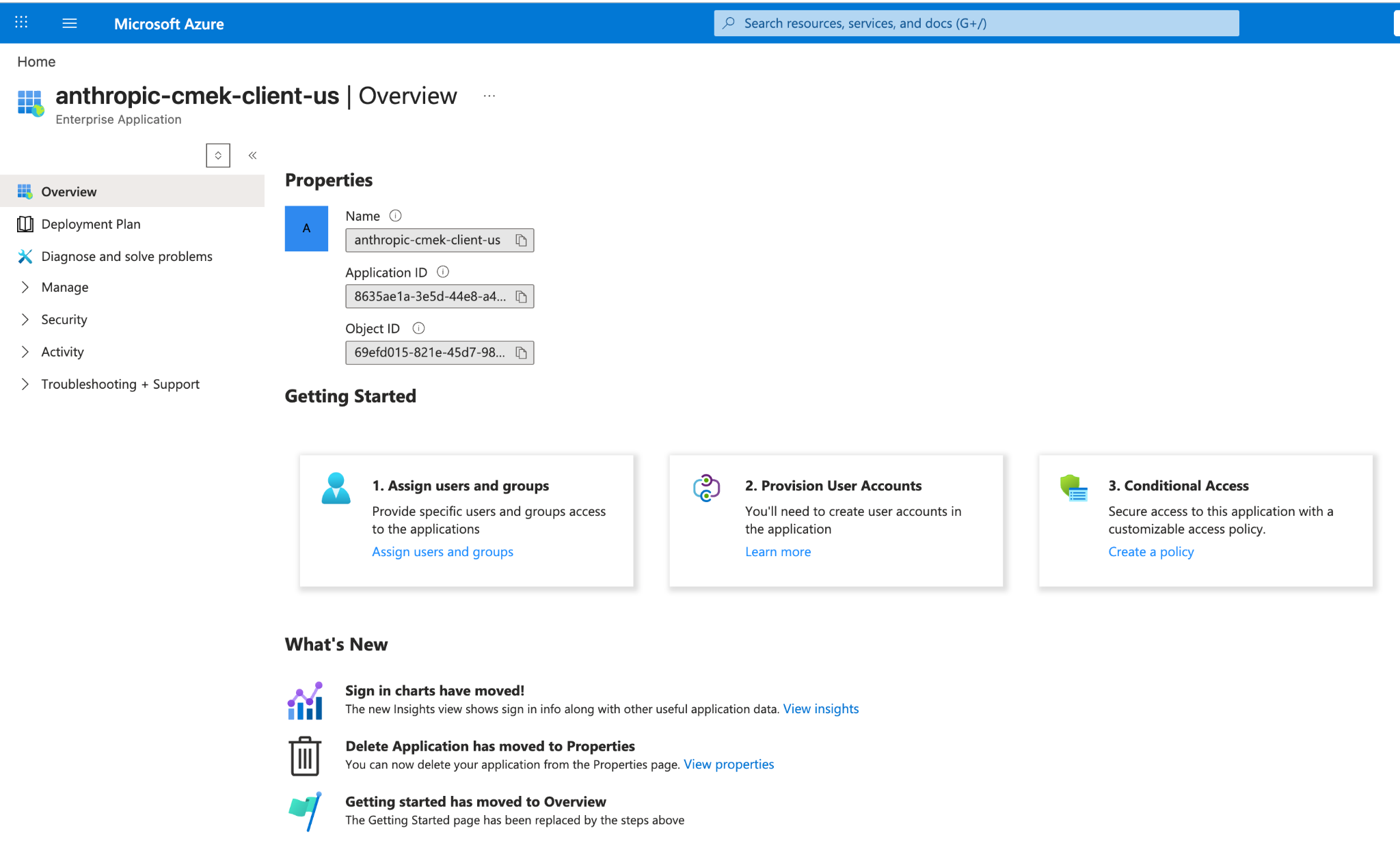
A entidade de serviço anthropic-cmek-client-us nos aplicativos empresariais do Entra. Abrir a página Create a key
Abra o seu cofre de chaves e selecione Keys. Clique em Generate/Import.
Criar uma chave RSA no seu cofre
Defina estes valores:
- Name: um nome para a chave
- Key type: RSA
- RSA key size: 3072 ou maior
Clique no link ao lado de Tags.
Adicionar a tag da organização
Insira estes valores:
- Tag Name:
anthropic-org-<ORGANIZATION_UUID> - Tag Value:
true
Clique em OK e, em seguida, clique em Create.
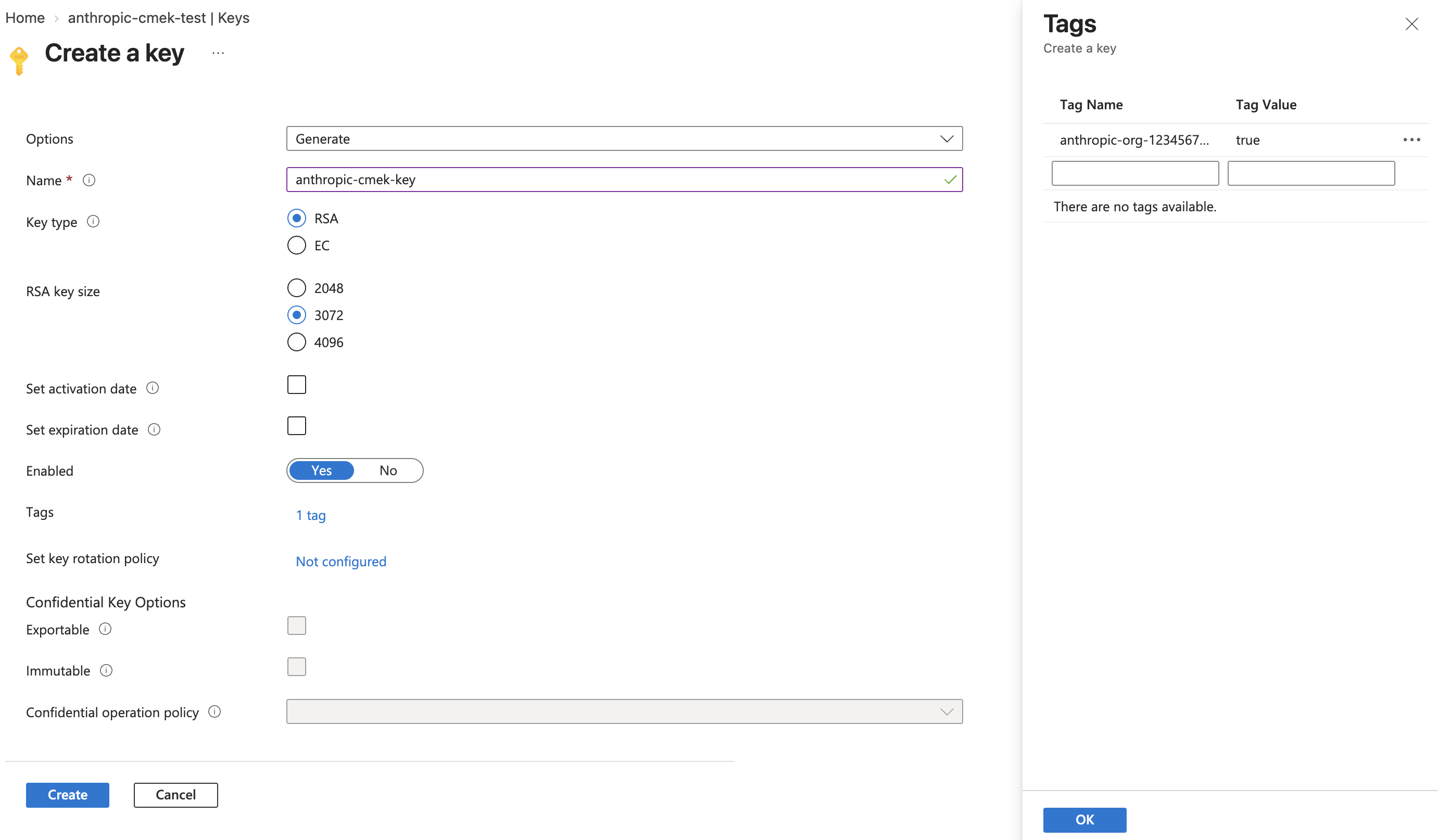
Crie uma chave RSA de tamanho 3072 ou maior, com a tag anthropic-org-<ORGANIZATION_UUID> definida como true. - Tag Name:
Limitar as operações permitidas
Abra a nova chave e, em seguida, abra a versão atual dela. Em Permitted operations, desmarque todas as caixas de seleção, exceto Wrap Key e Unwrap Key. Clique em Save.
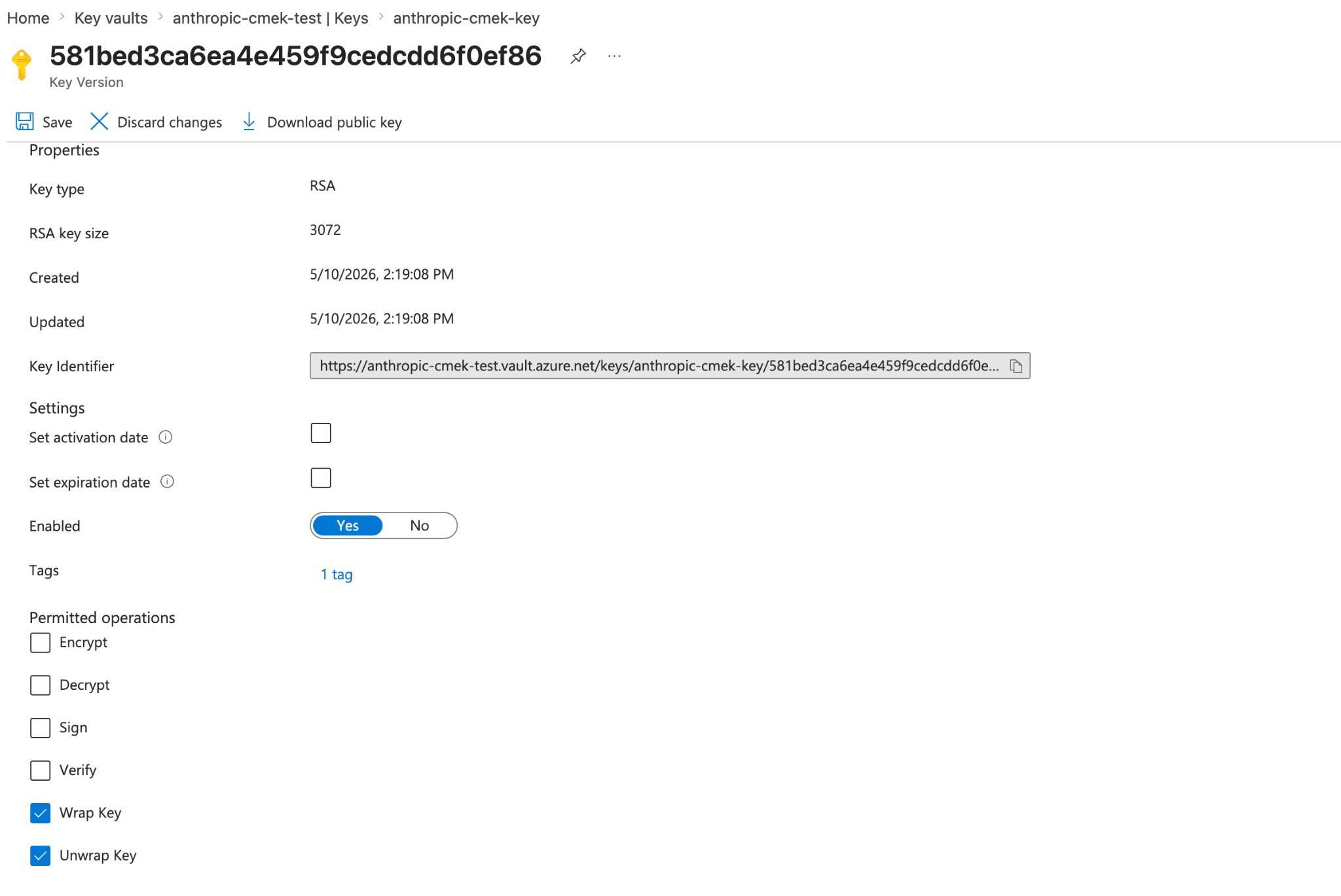
Restrinja as operações permitidas a Wrap Key e Unwrap Key. A versão da chave mostra a tag da organização. Abrir o controle de acesso da chave
Abra a própria chave, não o cofre. Selecione a guia Access control (IAM) dela e clique em Add > Add role assignment.
Selecionar a função
Na guia Role, selecione Key Vault Crypto User. Clique em Next.
Adicionar a entidade de serviço da Anthropic
Na guia Members, clique em Select members. Pesquise por
anthropic-cmek-client-use selecione-a. Clique em Select e, em seguida, clique em Next.Revisar e atribuir
Na guia Review + assign, clique em Review + assign.
Criar a entidade de serviço da Anthropic
az ad sp create --id 8635ae1a-3e5d-44e8-a4ed-e0f614466f87Copie o campo
idda saída.Se o comando terminar com um erro "already exists", obtenha o
idcom este comando:az ad sp show --id 8635ae1a-3e5d-44e8-a4ed-e0f614466f87 --query id -o tsvCriar uma chave RSA no seu cofre
az keyvault key create \ --vault-name <your-vault-name> \ --name <your-key-name> \ --kty RSA --size 3072 \ --ops wrapKey unwrapKey \ --tags anthropic-org-<ORGANIZATION_UUID>=trueSubstitua os placeholders:
<your-vault-name>: o nome do seu cofre de chaves<your-key-name>: um nome para a chave<ORGANIZATION_UUID>: o seu ID da organização da Anthropic em letras minúsculas
Para uma chave baseada em HSM, use
--kty RSA-HSM.Conceder à entidade de serviço da Anthropic acesso à sua chave
VAULT_ID=$(az keyvault show --name <your-vault-name> --query id -o tsv) az role assignment create \ --role "Key Vault Crypto User" \ --assignee-object-id <sp-object-id> \ --assignee-principal-type ServicePrincipal \ --scope "${VAULT_ID}/keys/<your-key-name>"Substitua os placeholders:
<your-vault-name>: o nome do seu cofre de chaves<sp-object-id>: o valoridda primeira etapa<your-key-name>: o nome da chave
Quem adicionar a chave no Claude precisa do URI do cofre, do nome da chave e do ID do locatário.
Adicionar a tag da organização a uma chave que você já tem
A verificação falha sem a tag da organização. A chave deve ser RSA, de 3072 bits ou maior.
Em vez de criar uma chave, execute este comando na Azure CLI ou no Cloud Shell. Ele limita a chave a wrapKey e unwrapKey. Ele também sobrescreve as tags da versão atual, portanto liste em --tags, no formato name=value, as que você quiser manter.
az keyvault key set-attributes \
  --vault-name <your-vault-name> \
  --name <your-key-name> \
  --ops wrapKey unwrapKey \
--tags anthropic-org-<ORGANIZATION_UUID>=trueVocê ainda precisa das etapas da entidade de serviço e da atribuição de função.
No Claude: adicionar e anexar a chave
Para automatizar esta parte no Claude Platform por meio de scripts, use a Admin API.
Abra as configurações de chaves de criptografia
No Claude Console, abra Encryption keys na página Data retention. Se a seção não estiver lá, selecione Organization no menu suspenso na parte superior.
Adicionar a chave
Em Encryption keys, clique em Add key. Insira um Display name, selecione Azure Key Vault e clique em Continue.
Inserir os detalhes da chave
Verifique se a sua chave tem a Organization tag mostrada na caixa de diálogo. Insira o Vault URI, o Key name e o Tenant ID, deixe o Client ID vazio e clique em Add.
Verificar a chave
Na lista Encryption keys, clique em Verify ao lado da chave. Connected aparece quando a verificação é bem-sucedida. Se Connection failed aparecer em vez disso, consulte Solucionar problemas do CMEK.
Anexar a chave a um workspace
- No topo da página Data retention, selecione o workspace no menu suspenso.
- Em Encryption key, selecione a chave e clique em Save.
- Marque a caixa de seleção para confirmar que você leu a documentação do CMEK e, em seguida, clique em Confirm.
Você verá Workspace settings updated. Assim que a chave entrar em vigor, o log de auditoria do seu provedor de nuvem mostrará as chamadas da Anthropic à sua chave.
Em uma organização ZDR, depois de selecionar o workspace, selecione Standard data retention para que Encryption key apareça. Depois de clicar em Save, clique em Accept nos termos de retenção de dados.
No Claude Enterprise, o CMEK se aplica à organização inteira, e você pode adicionar apenas uma única chave.
Adicionar a chave desativa ou altera alguns recursos para todos os usuários. Para experimentar o CMEK primeiro, use uma organização separada.
Abra as configurações de chave de criptografia
Acesse claude.ai > Organization settings > Data and privacy e encontre Encryption keys.
Adicionar a chave
Clique em Add key. Insira um Display name e selecione Azure Key Vault. Marque a caixa de seleção para confirmar que você leu a documentação do CMEK e, em seguida, clique em Continue.
Inserir os detalhes da chave
Verifique se a sua chave tem a Organization tag mostrada na caixa de diálogo. Insira o Vault URI, o Key name e o Tenant ID, deixe o Client ID vazio e clique em Add.
Confirme que a chave foi adicionada
A verificação pode levar até 30 segundos. Quando Encryption key configured. aparecer, clique em Done. Se, em vez disso, aparecer The encryption key couldn’t be added., encontre a causa e tente novamente.
Sua chave protege os dados gravados a partir de então. Informe aos seus usuários quais recursos mudaram.
Was this page helpful?