Google Cloud KMSでCMEKを設定する
Google Cloud KMSキーを作成し、Anthropicにそのキーへのアクセスを付与して、Claude PlatformまたはClaude Enterpriseで使用します。
Claude Code
Claude Codeにこの機能を設定してもらう
/claude-api Google Cloud KMSでカスタマー管理の暗号化キーを設定するのを手伝って始める前に
Claudeで:
- カスタマー管理の暗号化キー(CMEK)がお客様の組織で有効になっていること。
- Anthropicの組織ID(
org_プレフィックスを除いたUUID)を把握していること。Claude ConsoleのOrganization、またはclaude.aiの Organization settings > Organization and access からコピーしてください。キーを作成する人がこのIDを必要とします。 - Claude PlatformのOrganization Admin、またはClaude EnterpriseのOwnerもしくはPrimary Ownerであること。
- Claude Platformでは、データを保持するワークスペースがあること。既存のデータはAnthropicのキーの下に残るため、できれば新しいワークスペースを用意してください。
- Claude Enterpriseでは、どの機能がオフになる、または変更されるかを把握していること。
Google Cloudで:
- Cloud KMS APIが有効になっていること。
- キーリングとキーを作成し、それらにIAMポリシーを設定できること(
roles/cloudkms.adminまたは同等のロール)。 - Cloud KMSのData Access監査ログ(Data ReadとData Write)が有効になっており、Cloud LoggingがAnthropicによるお客様のキーの使用を記録すること。これらはデフォルトで無効です。
- Google Cloud組織でドメイン制限付き共有(
constraints/iam.allowedPolicyMemberDomains)が適用されている場合、Anthropicのサービスアカウントへの付与がブロックされます。プロジェクトレベルの例外を追加するか、AnthropicのCloud IdentityカスタマーIDを許可してください。IDについてはAnthropicにお問い合わせください。
Google Cloudで:キーを作成する
VerifyまたはAddが失敗した場合は、Google Cloud KMSの修正方法を参照してください。
以下の手順では、キーに小文字のAnthropic組織ID(<ORGANIZATION_UUID>)でラベルを付け、Anthropicのサービスアカウントにアクセスを付与します:
anthropic-cmek-client-us@gcp-anthropic-cmek-clients.iam.gserviceaccount.comこのアドレスのみを使用し、メールやチャットで送られてきたアドレスは決して使用しないでください。
任意のCloud KMSロケーションを使用できます。レイテンシを最小にするには、us-east5またはus-central1を使用してください。AnthropicはHSM保護を強く推奨します。
既存のキーを使用するには、まず組織ラベルを追加してください。
キーリングを作成または選択する
Google Cloudコンソールで、Key managementページに移動します。キーリングを開くか、
us-east5などのロケーションにキーリングを作成します。キーを構成する
Create keyをクリックし、名前を入力します。次のオプションを選択します:
- Protection level: HSM
- Key material: Generated key
- Purpose: Symmetric encrypt/decrypt
- Algorithm: Google symmetric key
組織ラベルを追加する
Additional settingsをクリックし、次にAdd labelをクリックします。組織ラベルを入力します:
- Key 1:
anthropic-org-<ORGANIZATION_UUID> - Value 1:
true
Createをクリックします。
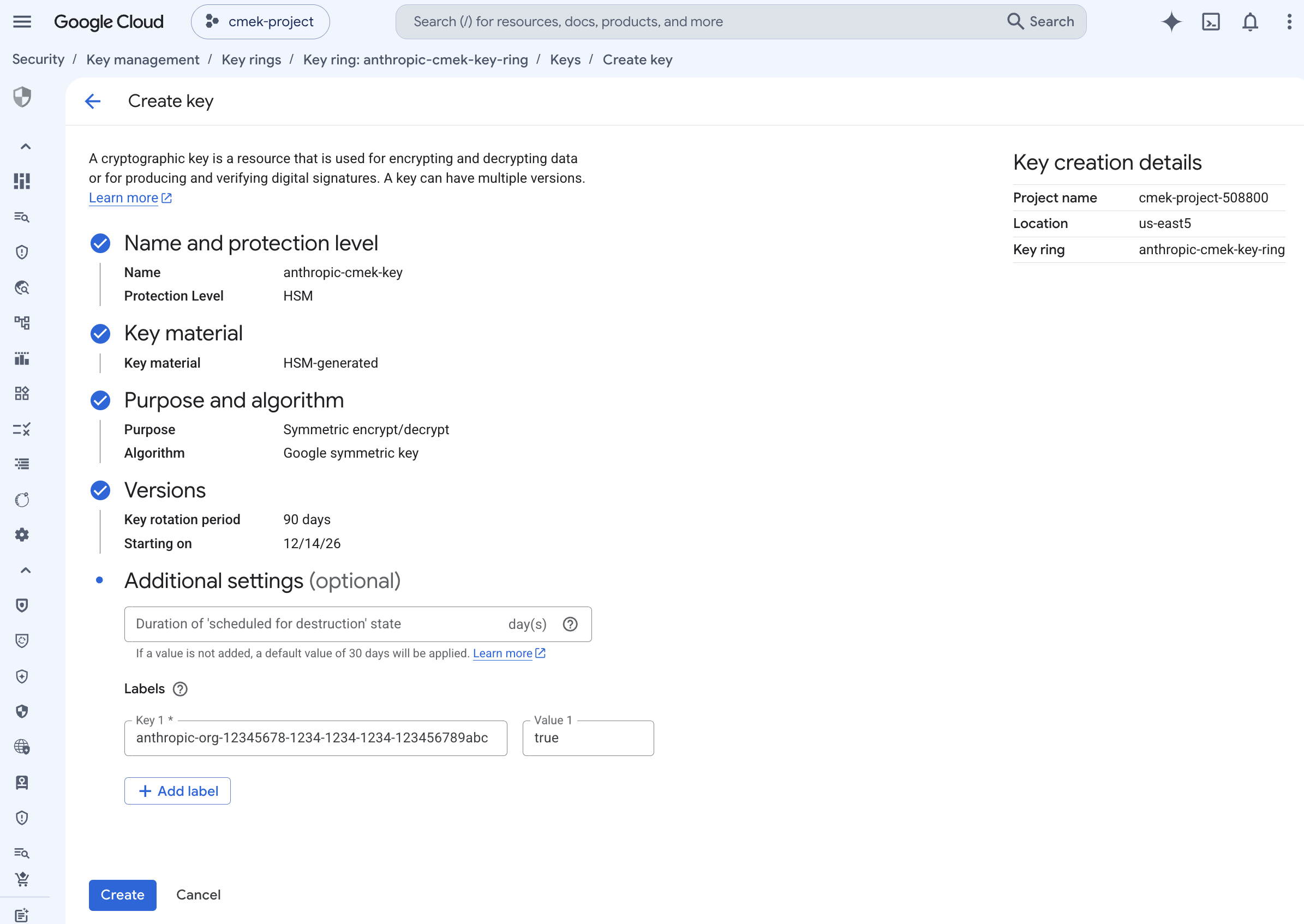
組織ラベルが付いた、HSMで保護された対称暗号化/復号キー。 - Key 1:
キーの権限を開く
キーリングの詳細ページで、キーの横にあるチェックボックスを選択します。Permissionsパネルを開き、Grant accessをクリックします。
Anthropicのサービスアカウントにキーへのアクセスを付与する
Resourceにキーリングやプロジェクトではなく、キーが表示されていることを確認します。次の値を入力します:
- New principals:
anthropic-cmek-client-us@gcp-anthropic-cmek-clients.iam.gserviceaccount.com - Role: Cloud KMS CryptoKey Encrypter/Decrypter
Add another roleをクリックし、Cloud KMS Viewerを選択します。Saveをクリックします。
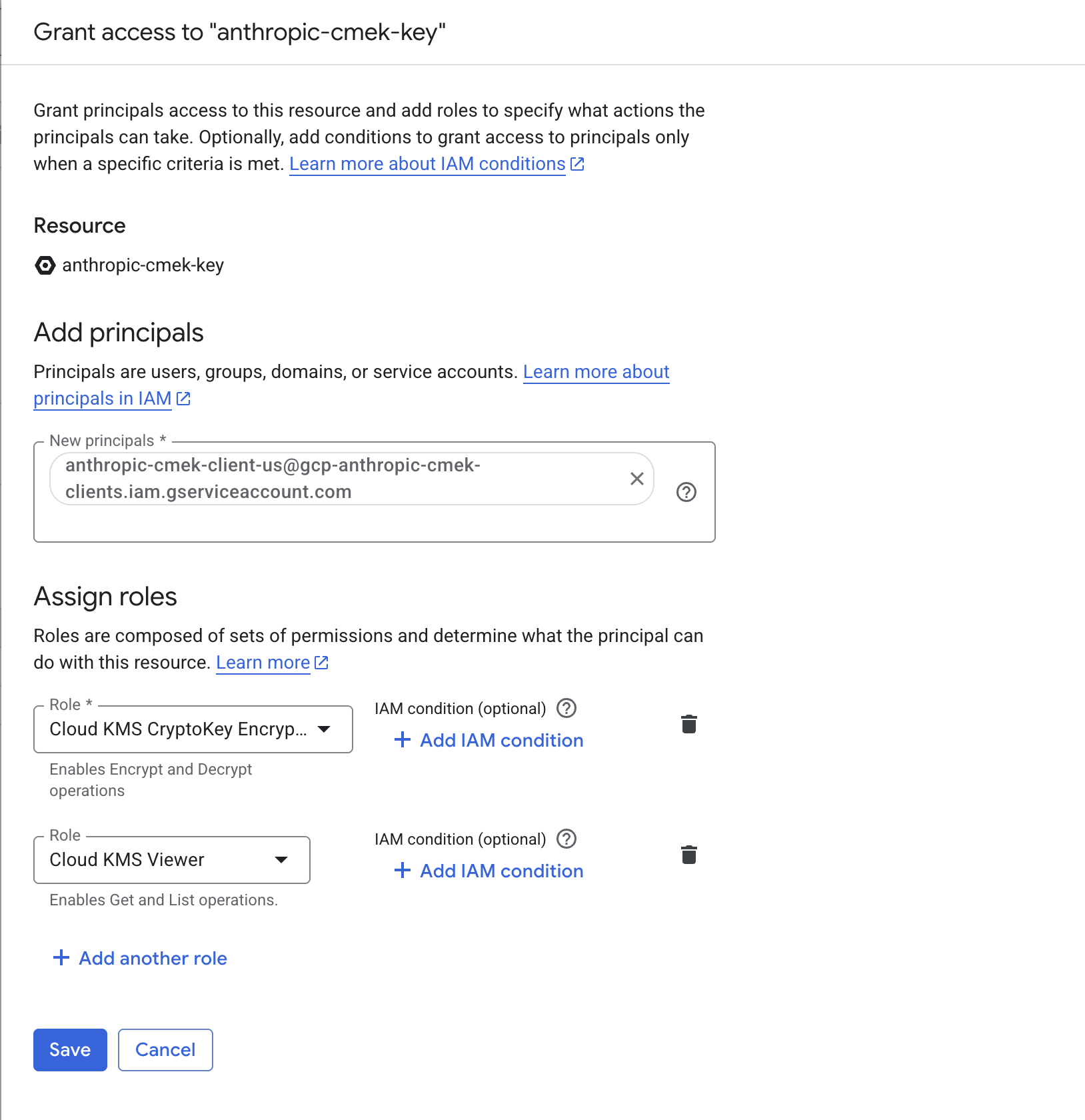
キーを対象として、Anthropicのサービスアカウントに両方のロールを付与します。 - New principals:
キーの完全なリソース名をコピーする
キーリングの詳細ページで、キーのActionsメニューを開き、Copy resource nameをクリックします。
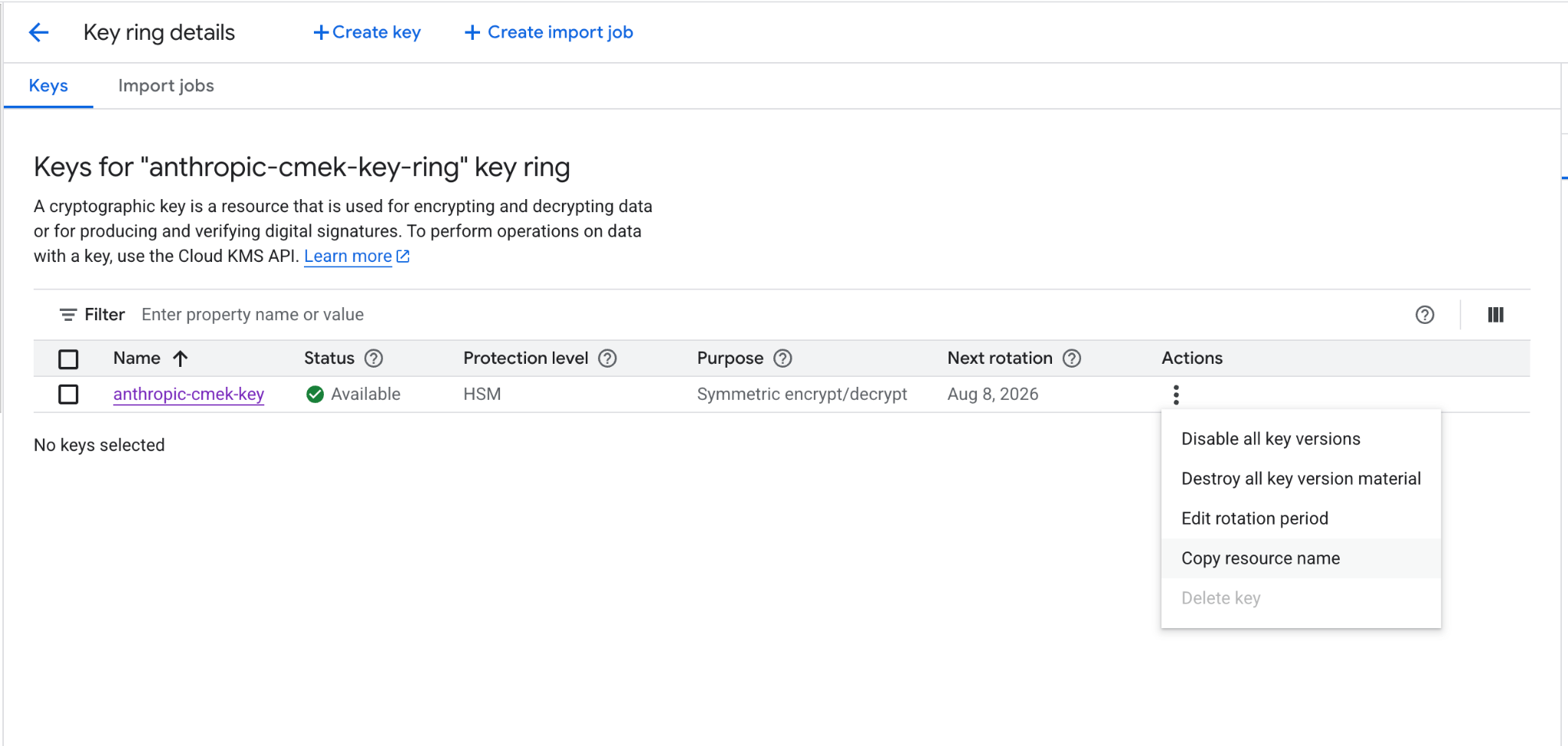
アクションメニューからキーの完全なリソース名をコピーします。
各コマンドで、次のプレースホルダーを置き換えてください:
<your-project-id>: お客様のGoogle CloudプロジェクトID<region>: キーのロケーション(us-east5など)<your-keyring-name>: キーリングの名前<your-key-name>: キーの名前<ORGANIZATION_UUID>: 小文字のAnthropic組織ID
キーリングを作成または選択する
再利用するキーリングがすでにある場合は、この手順をスキップしてください。
gcloud kms keyrings create <your-keyring-name> \ --project=<your-project-id> \ --location=<region>キーを作成する
gcloud kms keys create <your-key-name> \ --project=<your-project-id> \ --location=<region> \ --keyring=<your-keyring-name> \ --purpose=encryption \ --protection-level=hsm \ --labels=anthropic-org-<ORGANIZATION_UUID>=trueソフトウェア保護の場合は、
--protection-level=hsmを省略してください。Anthropicのサービスアカウントにキーへのアクセスを付与する
両方のコマンドを実行します:
gcloud kms keys add-iam-policy-binding <your-key-name> \ --project=<your-project-id> \ --location=<region> \ --keyring=<your-keyring-name> \ --member="serviceAccount:anthropic-cmek-client-us@gcp-anthropic-cmek-clients.iam.gserviceaccount.com" \ --role=roles/cloudkms.cryptoKeyEncrypterDecryptergcloud kms keys add-iam-policy-binding <your-key-name> \ --project=<your-project-id> \ --location=<region> \ --keyring=<your-keyring-name> \ --member="serviceAccount:anthropic-cmek-client-us@gcp-anthropic-cmek-clients.iam.gserviceaccount.com" \ --role=roles/cloudkms.viewerキーの完全なリソース名を取得する
gcloud kms keys describe <your-key-name> \
  --project=<your-project-id> \
  --location=<region> \
  --keyring=<your-keyring-name> \
  --format="value(name)"
Claudeでキーを追加する担当者には、次の形式のキーの完全なリソース名が必要です:
projects/<your-project-id>/locations/<region>/keyRings/<your-keyring-name>/cryptoKeys/<your-key-name>既存のキーに組織ラベルを追加する
キーに、小文字のAnthropic組織IDを含むラベルanthropic-org-<ORGANIZATION_UUID>がtrueに設定されていない限り、検証は失敗します。ラベルを追加するには、次を実行します:
gcloud kms keys update <your-key-name> \
  --project=<your-project-id> \
  --location=<region> \
  --keyring=<your-keyring-name> \
--update-labels=anthropic-org-<ORGANIZATION_UUID>=trueその他の値はキーの完全なリソース名に含まれており、このコマンドは既存のラベルを保持します。その後、アクセスを付与する手順に進んでください。
Claudeで:キーを追加してアタッチする
Claude Platformでこの部分をスクリプト化するには、代わりにAdmin APIを使用してください。
暗号化キーの設定を開く
Claude Consoleで、Data retentionページのEncryption keysを開きます。このセクションが表示されない場合は、上部のドロップダウンメニューからOrganizationを選択してください。
キーを追加する
Encryption keysの下で、Add keyをクリックします。Display nameを入力し、Google Cloud KMSを選択して、Continueをクリックします。
キーのリソース名を入力する
キーに、ダイアログボックスに表示されるOrganization labelが付いていることを確認します。キーの完全なリソース名をKey resource nameに貼り付け、Addをクリックします。
キーを検証する
Encryption keys リストで、キーの横にある Verify をクリックします。チェックに合格すると Connected が表示されます。代わりに Connection failed が表示された場合は、CMEKのトラブルシューティングを参照してください。
キーをワークスペースにアタッチする
- Data retention ページの上部で、ドロップダウンメニューからワークスペースを選択します。
- Encryption key で、キーを選択して Save をクリックします。
- CMEK のドキュメントを読んだことを確認するチェックボックスを選択し、Confirm をクリックします。
Workspace settings updated. と表示されます。キーが有効になると、クラウドプロバイダーの監査ログにキーに対する Anthropic の呼び出しが表示されます。
ZDR 組織では、ワークスペースを選択した後、Standard data retention を選択すると Encryption key が表示されます。Save をクリックした後、データ保持の規約で Accept をクリックします。
Claude Enterprise では、CMEK は組織全体に適用され、追加できるキーは1つだけです。
キーを追加すると、すべてのユーザーに対して一部の機能がオフになるか変更されます。まず CMEK を試す場合は、別の組織を使用してください。
暗号化キーの設定を開く
claude.ai > Organization settings > Data and privacyに移動し、Encryption keys を見つけます。
キーを追加する
Add keyをクリックします。Display nameを入力し、Google Cloud KMSを選択します。CMEKのドキュメントを読んだことを確認するチェックボックスを選択し、Continueをクリックします。
キーのリソース名を入力する
キーに、ダイアログボックスに表示されるOrganization labelが付いていることを確認します。キーの完全なリソース名をKey resource nameに貼り付け、Addをクリックします。
キーが追加されたことを確認する
確認には最大30秒かかる場合があります。Encryption key configured. が表示されたら、Done をクリックします。代わりに The encryption key couldn’t be added. が表示された場合は、原因を特定して再試行してください。
それ以降に書き込まれたデータは、お客様のキーで保護されます。どの機能が変更されたかをユーザーに伝えてください。
Was this page helpful?