Menyiapkan CMEK dengan Google Cloud KMS
Buat kunci Google Cloud KMS, berikan Anthropic akses ke kunci tersebut, dan gunakan kunci itu di Claude Platform atau Claude Enterprise.
Claude Code
Biarkan Claude Code menyiapkan fitur ini untuk Anda
/claude-api bantu saya mengonfigurasi kunci enkripsi yang dikelola pelanggan dengan Google Cloud KMSSebelum Anda mulai
Di Claude:
- Kunci enkripsi yang dikelola pelanggan (CMEK) telah diaktifkan untuk organisasi Anda.
- Anda memiliki ID organisasi Anthropic Anda, yaitu UUID tanpa awalan
org_. Salin ID tersebut dari Organization di Claude Console, atau dari Organization settings > Organization and access di claude.ai. Siapa pun yang membuat kunci memerlukannya. - Anda adalah Organization Admin di Claude Platform, atau Owner atau Primary Owner di Claude Enterprise.
- Di Claude Platform, Anda memiliki workspace yang menyimpan data, idealnya workspace baru, karena data yang sudah ada tetap berada di bawah kunci milik Anthropic.
- Di Claude Enterprise, Anda mengetahui fitur mana yang dinonaktifkan atau berubah.
Di Google Cloud:
- Cloud KMS API sudah diaktifkan.
- Anda dapat membuat key ring dan kunci, serta menetapkan kebijakan IAM pada keduanya (
roles/cloudkms.adminatau yang setara). - Log audit Data Access Cloud KMS (Data Read dan Data Write) sudah diaktifkan, sehingga Cloud Logging mencatat penggunaan kunci Anda oleh Anthropic. Log ini nonaktif secara default.
- Jika organisasi Google Cloud Anda menerapkan berbagi terbatas domain (
constraints/iam.allowedPolicyMemberDomains), hal ini memblokir pemberian akses ke akun layanan Anthropic. Tambahkan pengecualian di tingkat proyek, atau izinkan ID pelanggan Cloud Identity milik Anthropic. Hubungi Anthropic untuk mendapatkan ID tersebut.
Di Google Cloud: buat kunci
Setelah Verify atau Add gagal, lihat perbaikan untuk Google Cloud KMS.
Langkah-langkah ini memberi kunci label berupa ID organisasi Anthropic Anda dalam huruf kecil (<ORGANIZATION_UUID>) dan memberikan akses ke akun layanan Anthropic:
anthropic-cmek-client-us@gcp-anthropic-cmek-clients.iam.gserviceaccount.comGunakan hanya alamat ini, jangan pernah alamat yang dikirim melalui email atau chat.
Anda dapat menggunakan lokasi Cloud KMS mana pun. Untuk latensi terendah, gunakan us-east5 atau us-central1. Anthropic sangat menyarankan perlindungan HSM.
Untuk menggunakan kunci yang sudah Anda miliki, tambahkan label organisasi terlebih dahulu.
Buat atau pilih key ring
Di Google Cloud console, buka halaman Key management. Buka sebuah key ring, atau buat key ring di lokasi seperti
us-east5.Konfigurasikan kunci
Klik Create key dan masukkan nama. Pilih opsi-opsi berikut:
- Protection level: HSM
- Key material: Generated key
- Purpose: Symmetric encrypt/decrypt
- Algorithm: Google symmetric key
Tambahkan label organisasi
Klik Additional settings, lalu Add label. Masukkan label organisasi:
- Key 1:
anthropic-org-<ORGANIZATION_UUID> - Value 1:
true
Klik Create.
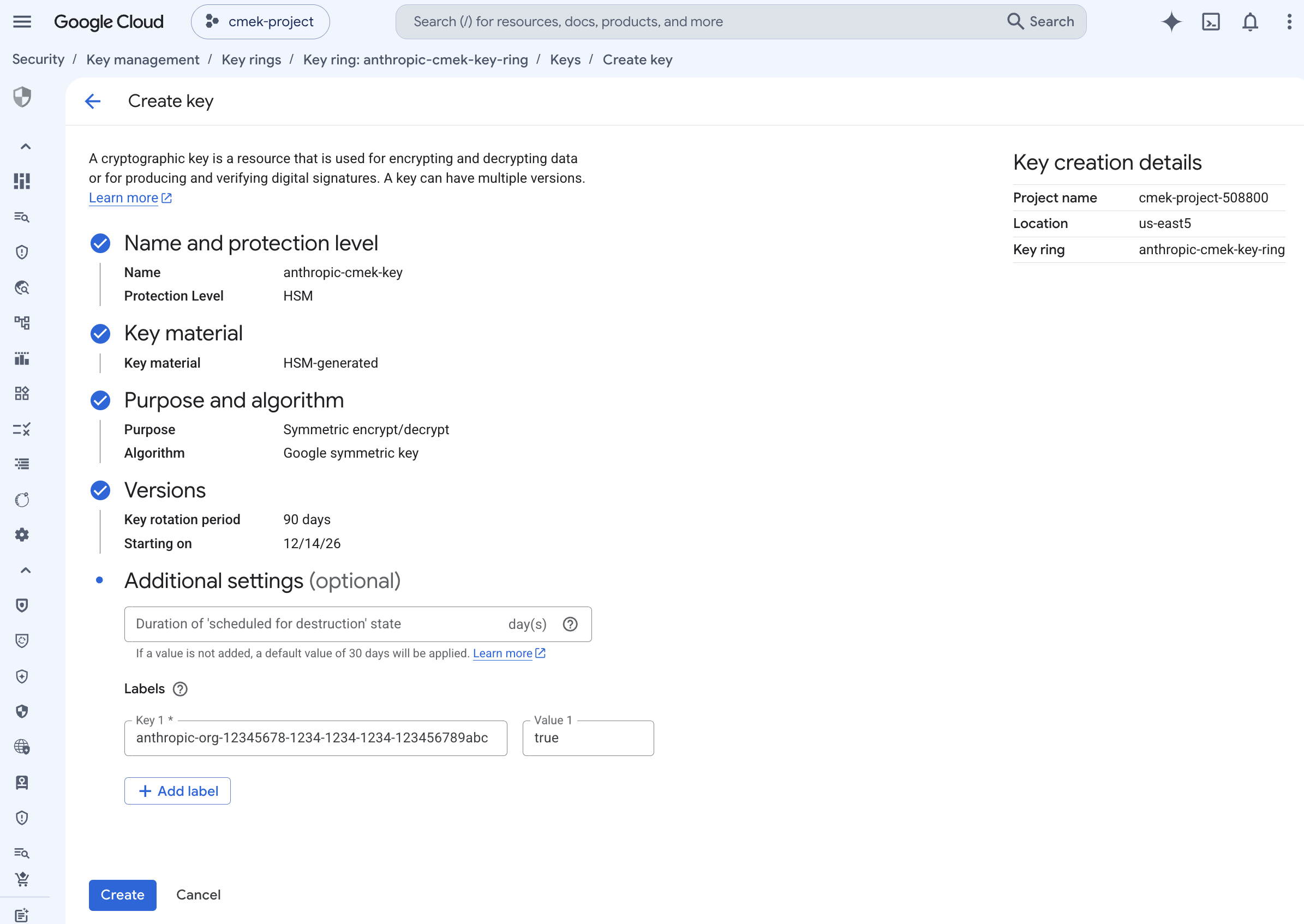
Kunci enkripsi/dekripsi simetris yang dilindungi HSM dengan label organisasi. - Key 1:
Buka izin kunci
Di halaman detail key ring, pilih kotak centang di sebelah kunci. Buka panel Permissions dan klik Grant access.
Berikan akun layanan Anthropic akses ke kunci
Periksa bahwa Resource menampilkan kunci, bukan key ring atau proyek. Masukkan nilai-nilai berikut:
- New principals:
anthropic-cmek-client-us@gcp-anthropic-cmek-clients.iam.gserviceaccount.com - Role: Cloud KMS CryptoKey Encrypter/Decrypter
Klik Add another role dan pilih Cloud KMS Viewer. Klik Save.
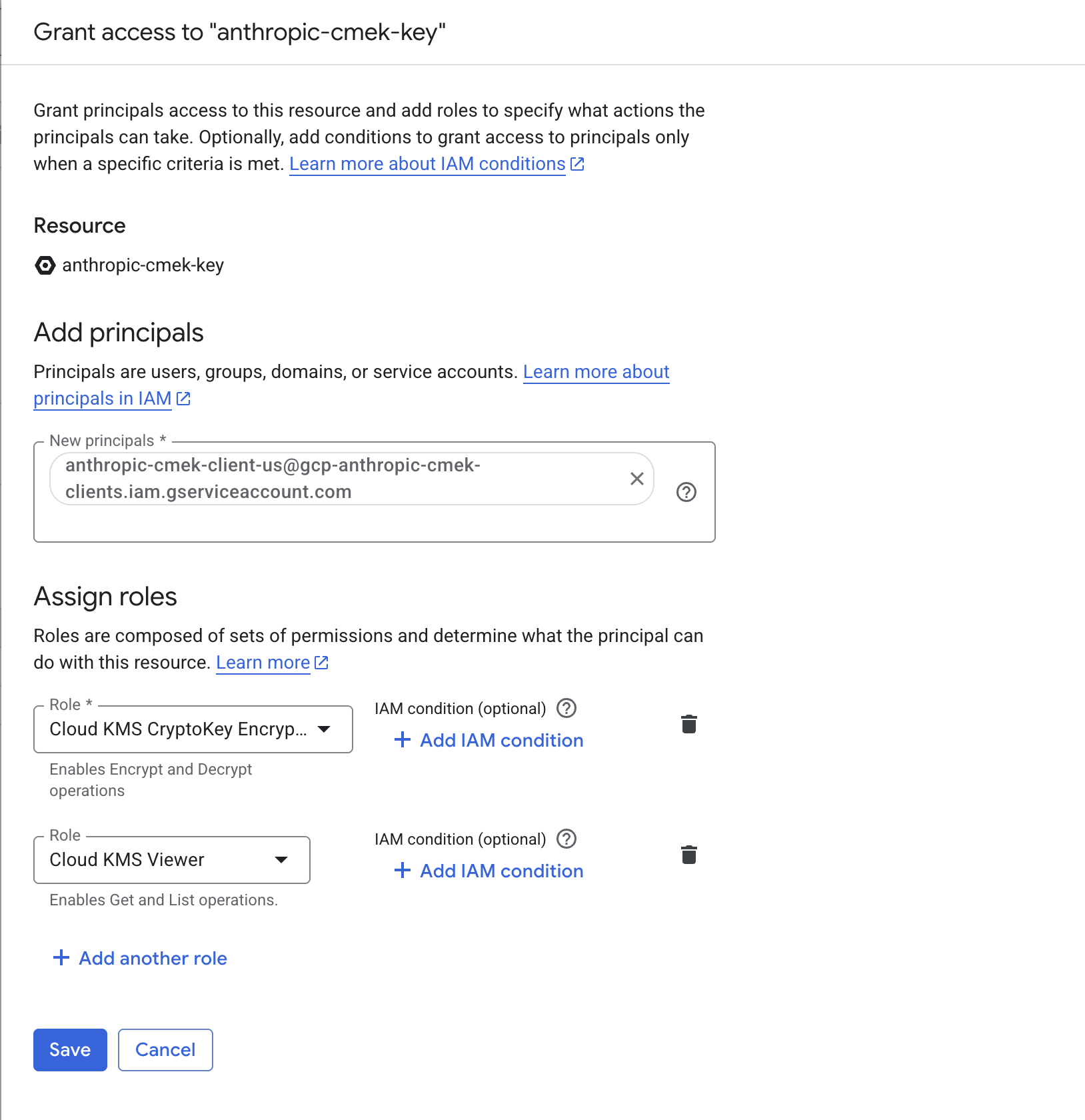
Berikan kedua peran kepada akun layanan Anthropic, dengan cakupan pada kunci. - New principals:
Salin nama resource lengkap kunci
Di halaman detail key ring, buka menu Actions milik kunci dan klik Copy resource name.
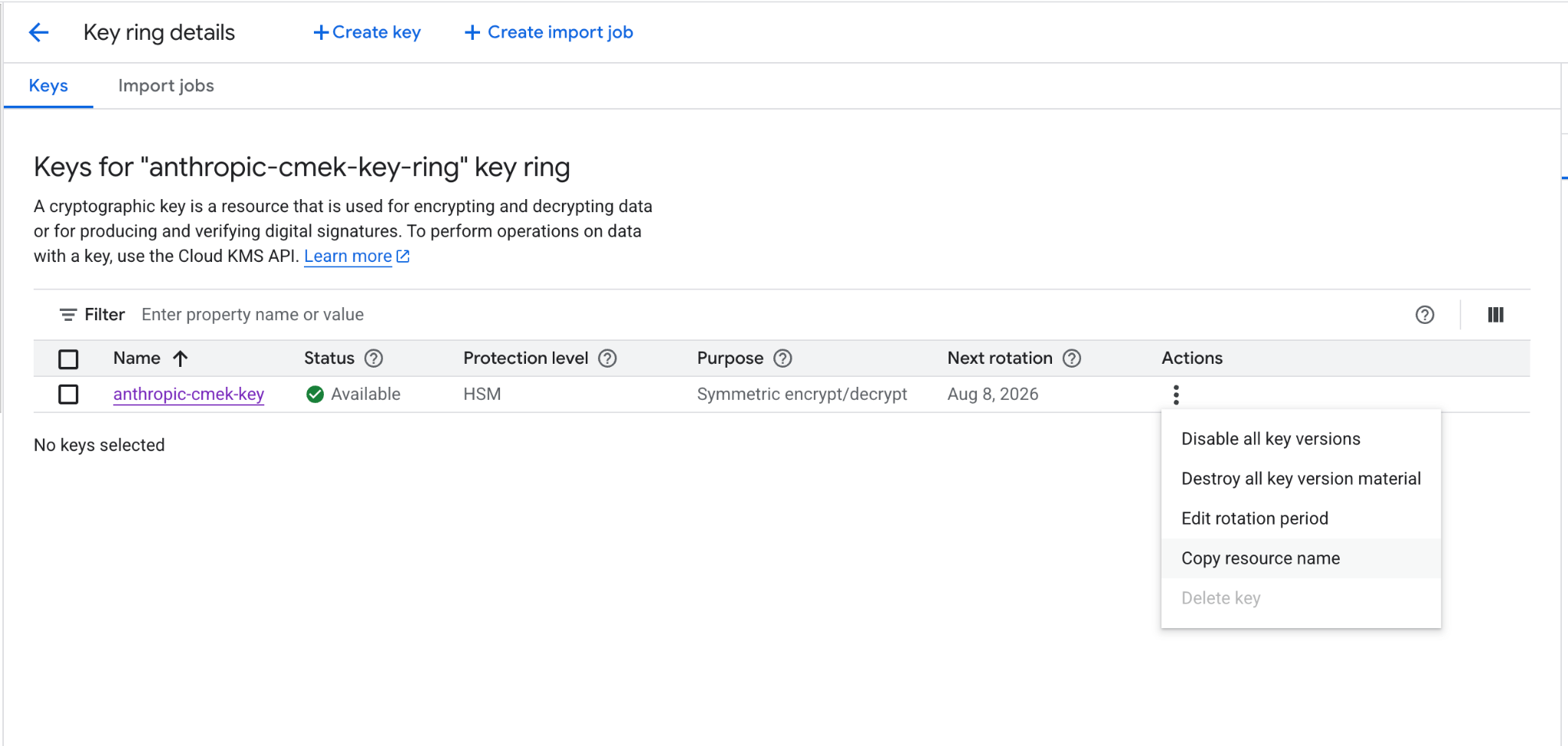
Salin nama resource lengkap kunci dari menu actions.
Di setiap perintah, ganti placeholder berikut:
<your-project-id>: ID proyek Google Cloud Anda<region>: lokasi kunci, sepertius-east5<your-keyring-name>: nama key ring<your-key-name>: nama kunci<ORGANIZATION_UUID>: ID organisasi Anthropic Anda dalam huruf kecil
Buat atau pilih key ring
Lewati langkah ini jika Anda sudah memiliki key ring untuk digunakan kembali.
gcloud kms keyrings create <your-keyring-name> \ --project=<your-project-id> \ --location=<region>Buat kunci
gcloud kms keys create <your-key-name> \ --project=<your-project-id> \ --location=<region> \ --keyring=<your-keyring-name> \ --purpose=encryption \ --protection-level=hsm \ --labels=anthropic-org-<ORGANIZATION_UUID>=trueUntuk perlindungan perangkat lunak, hilangkan
--protection-level=hsm.Berikan akun layanan Anthropic akses ke kunci
Jalankan kedua perintah:
gcloud kms keys add-iam-policy-binding <your-key-name> \ --project=<your-project-id> \ --location=<region> \ --keyring=<your-keyring-name> \ --member="serviceAccount:anthropic-cmek-client-us@gcp-anthropic-cmek-clients.iam.gserviceaccount.com" \ --role=roles/cloudkms.cryptoKeyEncrypterDecryptergcloud kms keys add-iam-policy-binding <your-key-name> \ --project=<your-project-id> \ --location=<region> \ --keyring=<your-keyring-name> \ --member="serviceAccount:anthropic-cmek-client-us@gcp-anthropic-cmek-clients.iam.gserviceaccount.com" \ --role=roles/cloudkms.viewerDapatkan nama resource lengkap kunci
gcloud kms keys describe <your-key-name> \
  --project=<your-project-id> \
  --location=<region> \
  --keyring=<your-keyring-name> \
  --format="value(name)"
Siapa pun yang menambahkan kunci di Claude memerlukan nama resource lengkapnya, dalam format ini:
projects/<your-project-id>/locations/<region>/keyRings/<your-keyring-name>/cryptoKeys/<your-key-name>Tambahkan label organisasi ke kunci yang sudah Anda miliki
Verifikasi gagal kecuali kunci memiliki label anthropic-org-<ORGANIZATION_UUID> yang disetel ke true, dengan ID organisasi Anthropic Anda dalam huruf kecil. Untuk menambahkan label, jalankan:
gcloud kms keys update <your-key-name> \
  --project=<your-project-id> \
  --location=<region> \
  --keyring=<your-keyring-name> \
--update-labels=anthropic-org-<ORGANIZATION_UUID>=trueNilai-nilai lainnya ada di nama resource lengkap kunci, dan perintah ini mempertahankan label yang sudah ada. Kemudian lanjutkan ke langkah-langkah yang memberikan akses.
Di Claude: tambahkan dan lampirkan kunci
Untuk membuat skrip bagian ini di Claude Platform, gunakan Admin API sebagai gantinya.
Buka pengaturan kunci enkripsi
Di Claude Console, buka Encryption keys di halaman Data retention. Jika bagian tersebut tidak ada, pilih Organization dari menu dropdown di bagian atas.
Tambahkan kunci
Di bawah Encryption keys, klik Add key. Masukkan Display name, pilih Google Cloud KMS, dan klik Continue.
Masukkan nama resource kunci
Periksa bahwa kunci Anda memiliki Organization label yang ditampilkan di kotak dialog. Tempelkan nama resource lengkap kunci ke Key resource name dan klik Add.
Verifikasi kunci
Di daftar Encryption keys, klik Verify di samping kunci. Connected muncul saat pemeriksaan berhasil. Jika yang muncul justru Connection failed, lihat Memecahkan masalah CMEK.
Lampirkan kunci ke workspace
- Di bagian atas halaman Data retention, pilih workspace dari menu dropdown.
- Di bawah Encryption key, pilih kunci lalu klik Save.
- Centang kotak untuk mengonfirmasi bahwa Anda telah membaca dokumentasi CMEK, lalu klik Confirm.
Anda akan melihat Workspace settings updated. Setelah kunci mulai berlaku, audit log penyedia cloud Anda menampilkan panggilan Anthropic ke kunci tersebut.
Dalam organisasi ZDR, setelah Anda memilih workspace, pilih Standard data retention agar Encryption key muncul. Setelah Anda mengklik Save, klik Accept pada ketentuan retensi data.
Di Claude Enterprise, CMEK berlaku untuk seluruh organisasi, dan Anda hanya dapat menambahkan satu kunci.
Menambahkan kunci tersebut menonaktifkan atau mengubah beberapa fitur untuk setiap pengguna. Untuk mencoba CMEK terlebih dahulu, gunakan organisasi terpisah.
Buka pengaturan kunci enkripsi
Buka claude.ai > Organization settings > Data and privacy dan temukan Encryption keys.
Tambahkan kunci
Klik Add key. Masukkan Display name dan pilih Google Cloud KMS. Pilih kotak centang untuk mengonfirmasi bahwa Anda telah membaca dokumentasi CMEK, lalu klik Continue.
Masukkan nama resource kunci
Periksa bahwa kunci Anda memiliki Organization label yang ditampilkan di kotak dialog. Tempelkan nama resource lengkap kunci ke Key resource name dan klik Add.
Konfirmasi bahwa kunci telah ditambahkan
Pemeriksaan dapat memakan waktu hingga 30 detik. Saat Encryption key configured. muncul, klik Done. Jika yang muncul justru The encryption key couldn’t be added., temukan penyebabnya dan coba lagi.
Kunci Anda melindungi data yang ditulis sejak saat itu. Beri tahu pengguna Anda fitur mana yang berubah.
Was this page helpful?