Menyiapkan CMEK dengan Azure Key Vault
Buat kunci Azure Key Vault, berikan Anthropic akses ke kunci tersebut, dan gunakan kunci itu di Claude Platform atau Claude Enterprise.
Claude Code
Biarkan Claude Code menyiapkan fitur ini untuk Anda
/claude-api bantu saya mengonfigurasi kunci enkripsi yang dikelola pelanggan dengan Azure Key VaultSebelum Anda mulai
Di Claude:
- Kunci enkripsi yang dikelola pelanggan (CMEK) telah diaktifkan untuk organisasi Anda.
- Anda memiliki ID organisasi Anthropic Anda, yaitu UUID tanpa awalan
org_. Salin ID tersebut dari Organization di Claude Console, atau dari Organization settings > Organization and access di claude.ai. Siapa pun yang membuat kunci memerlukannya. - Anda adalah Organization Admin di Claude Platform, atau Owner atau Primary Owner di Claude Enterprise.
- Di Claude Platform, Anda memiliki workspace yang menyimpan data, idealnya workspace baru, karena data yang sudah ada tetap berada di bawah kunci milik Anthropic.
- Di Claude Enterprise, Anda mengetahui fitur mana yang dinonaktifkan atau berubah.
Di Azure:
- Anda dapat membuat kunci di key vault Anda dan menetapkan peran RBAC padanya.
- Anda dapat membuat service principal di tenant Entra Anda (Application Administrator, Cloud Application Administrator, atau peran kustom yang setara).
- Vault memiliki pengaturan diagnostik untuk kategori log
AuditEvent. Tanpa pengaturan tersebut, operasi kunci oleh Anthropic tidak meninggalkan jejak audit.
Di Azure: buat kunci
Setelah Verify atau Add gagal, lihat perbaikan untuk Azure Key Vault.
Langkah-langkah ini memberikan akses ke kunci Anda kepada aplikasi multitenant Anthropic:
- Nama:
anthropic-cmek-client-us - Client ID:
8635ae1a-3e5d-44e8-a4ed-e0f614466f87
Gunakan hanya client ID dan nama ini, jangan pernah yang dikirim melalui email atau chat. Aplikasi ini tidak meminta izin Microsoft Graph apa pun.
Periksa vault
Untuk latensi terendah, gunakan vault di northcentralus atau eastus2. Jalankan perintah ini terlebih dahulu, di Azure CLI atau Cloud Shell:
az keyvault show --name <your-vault-name> \
--query "{rbac:properties.enableRbacAuthorization, purge:properties.enablePurgeProtection, pub:properties.publicNetworkAccess, net:properties.networkAcls.defaultAction, ipRules:properties.networkAcls.ipRules, uri:properties.vaultUri, tenantId:properties.tenantId}"| Bidang | Harus bernilai |
|---|---|
rbac | true |
purge | true. Jika nilainya false atau null, aktifkan perlindungan purge terlebih dahulu. Anda tidak dapat menonaktifkannya lagi. |
pub | "Enabled". Private endpoint tidak didukung. |
net | "Allow", atau "Deny" dengan alamat IP keluar Anthropic di ipRules |
Salin uri (URI vault) dan tenantId.
Buat kunci dan berikan akses
Di halaman ini, <ORGANIZATION_UUID> adalah ID organisasi Anthropic Anda dalam huruf kecil. Untuk menggunakan kunci yang sudah Anda miliki, tambahkan tag organisasi terlebih dahulu.
Buat service principal Anthropic
Buka Cloud Shell dari bilah navigasi atas portal. Jalankan perintah ini:
az ad sp create --id 8635ae1a-3e5d-44e8-a4ed-e0f614466f87Jika service principal sudah ada, lanjutkan ke langkah berikutnya.
Konfirmasi bahwa service principal sudah ada
Buka Microsoft Entra ID > Enterprise applications dan hapus filter jenis aplikasi default. Cari
anthropic-cmek-client-us.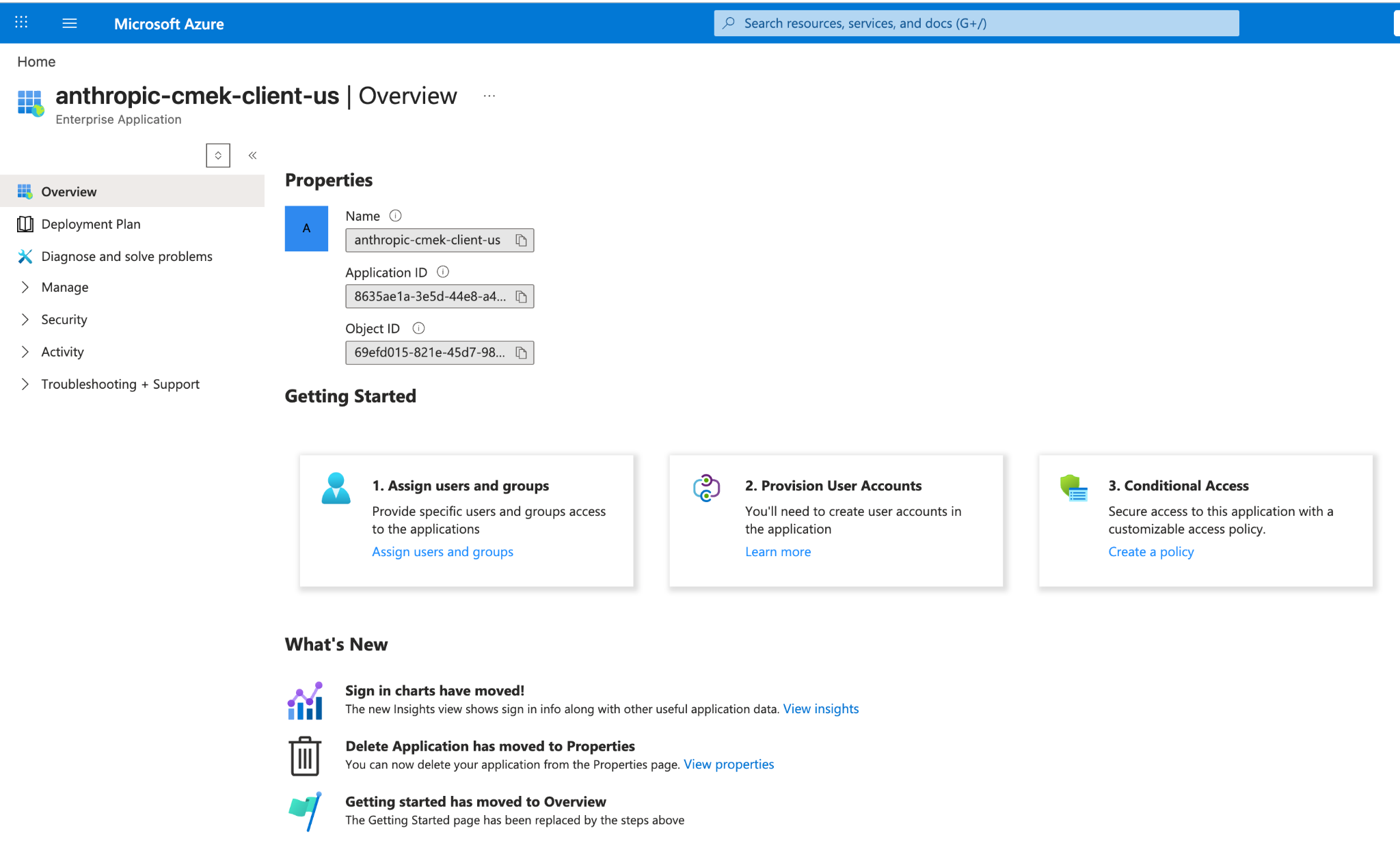
Service principal anthropic-cmek-client-us di aplikasi enterprise Entra. Buka halaman Create a key
Buka key vault Anda dan pilih Keys. Klik Generate/Import.
Buat kunci RSA di vault Anda
Tetapkan nilai-nilai berikut:
- Name: nama untuk kunci
- Key type: RSA
- RSA key size: 3072 atau lebih besar
Klik tautan di sebelah Tags.
Tambahkan tag organisasi
Masukkan nilai-nilai berikut:
- Tag Name:
anthropic-org-<ORGANIZATION_UUID> - Tag Value:
true
Klik OK, lalu klik Create.
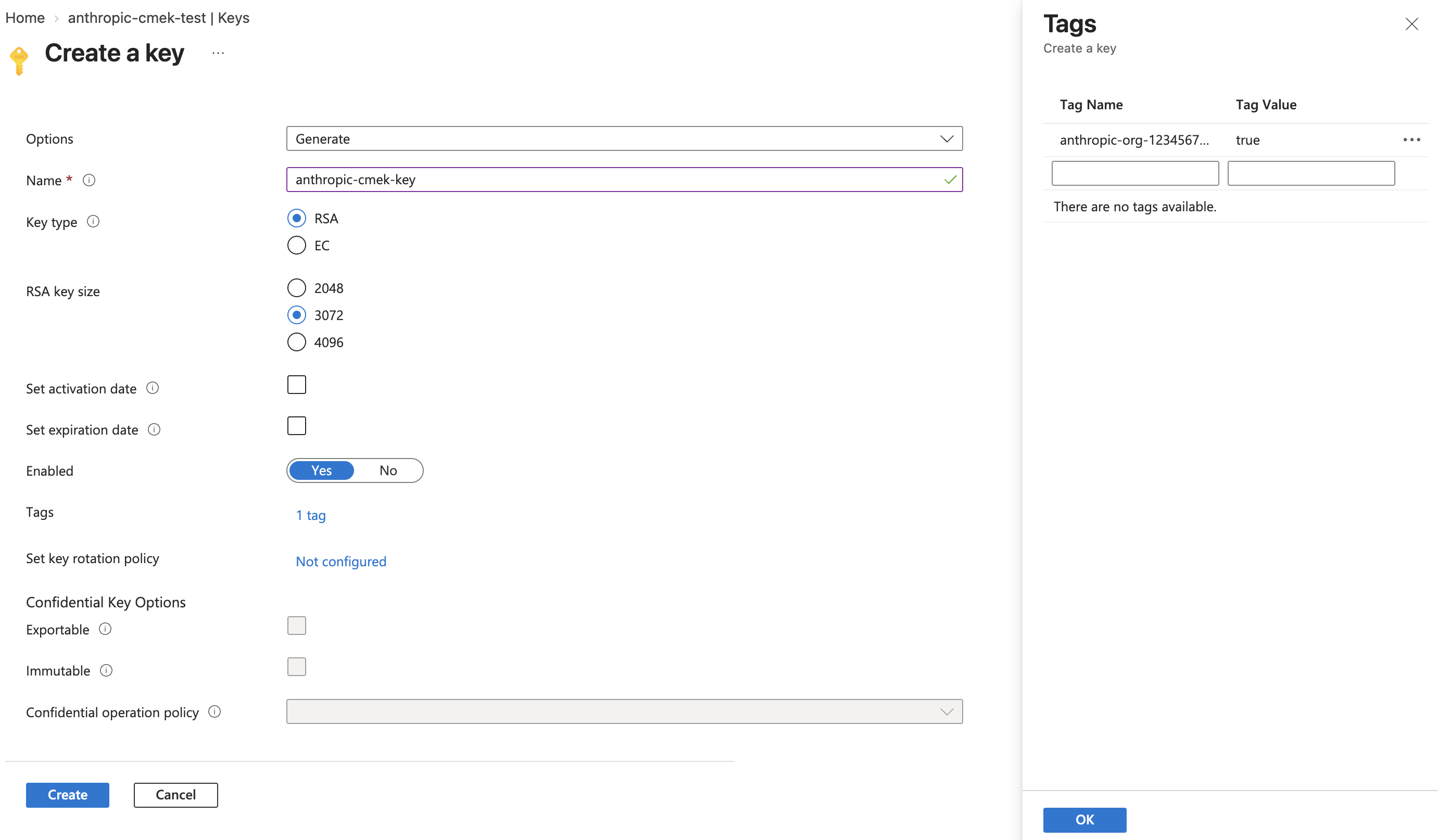
Buat kunci RSA berukuran 3072 atau lebih besar, dengan tag anthropic-org-<ORGANIZATION_UUID> yang diatur ke true. - Tag Name:
Batasi operasi yang diizinkan
Buka kunci baru tersebut, lalu buka versinya saat ini. Di bawah Permitted operations, hapus centang semua kotak kecuali Wrap Key dan Unwrap Key. Klik Save.
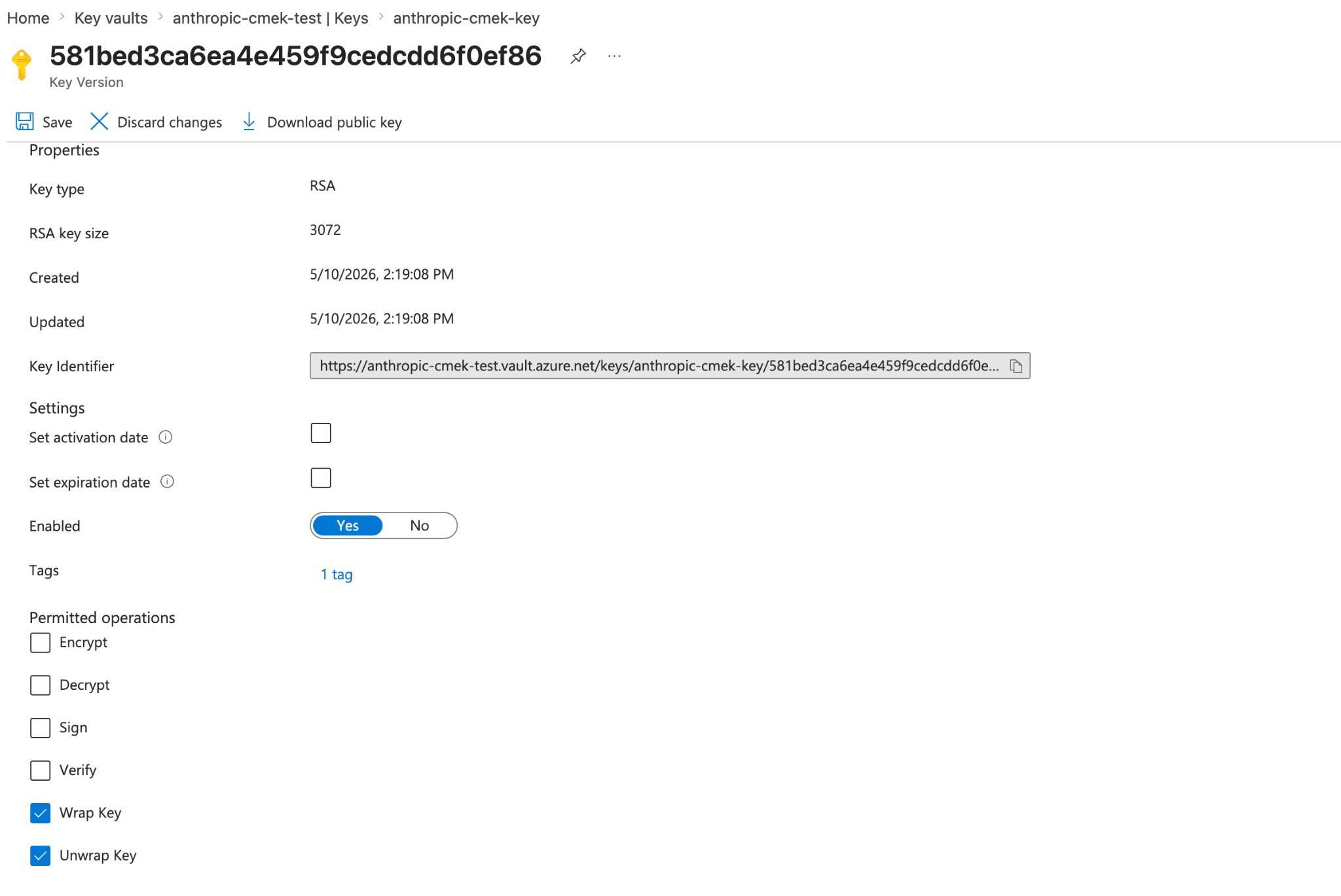
Batasi operasi yang diizinkan ke Wrap Key dan Unwrap Key. Versi kunci menampilkan tag organisasi. Buka kontrol akses kunci
Buka kunci itu sendiri, bukan vault. Pilih tab Access control (IAM) miliknya dan klik Add > Add role assignment.
Pilih peran
Di tab Role, pilih Key Vault Crypto User. Klik Next.
Tambahkan service principal Anthropic
Di tab Members, klik Select members. Cari
anthropic-cmek-client-usdan pilih. Klik Select, lalu klik Next.Tinjau dan tetapkan
Di tab Review + assign, klik Review + assign.
Buat service principal Anthropic
az ad sp create --id 8635ae1a-3e5d-44e8-a4ed-e0f614466f87Salin bidang
iddari output.Jika perintah berhenti dengan galat "already exists", dapatkan
iddengan perintah ini sebagai gantinya:az ad sp show --id 8635ae1a-3e5d-44e8-a4ed-e0f614466f87 --query id -o tsvBuat kunci RSA di vault Anda
az keyvault key create \ --vault-name <your-vault-name> \ --name <your-key-name> \ --kty RSA --size 3072 \ --ops wrapKey unwrapKey \ --tags anthropic-org-<ORGANIZATION_UUID>=trueGanti placeholder:
<your-vault-name>: nama key vault Anda<your-key-name>: nama untuk kunci<ORGANIZATION_UUID>: ID organisasi Anthropic Anda dalam huruf kecil
Untuk kunci yang didukung HSM, gunakan
--kty RSA-HSM.Berikan service principal Anthropic akses ke kunci Anda
VAULT_ID=$(az keyvault show --name <your-vault-name> --query id -o tsv) az role assignment create \ --role "Key Vault Crypto User" \ --assignee-object-id <sp-object-id> \ --assignee-principal-type ServicePrincipal \ --scope "${VAULT_ID}/keys/<your-key-name>"Ganti placeholder:
<your-vault-name>: nama key vault Anda<sp-object-id>: nilaiiddari langkah pertama<your-key-name>: nama kunci
Siapa pun yang menambahkan kunci di Claude memerlukan URI vault, nama kunci, dan ID tenant.
Tambahkan tag organisasi ke kunci yang sudah Anda miliki
Verifikasi gagal tanpa tag organisasi. Kunci harus berjenis RSA, 3072-bit atau lebih besar.
Alih-alih membuat kunci, jalankan perintah ini di Azure CLI atau Cloud Shell. Perintah ini membatasi kunci ke wrapKey dan unwrapKey. Perintah ini juga mengganti tag versi saat ini, jadi cantumkan tag apa pun yang ingin Anda pertahankan di --tags sebagai name=value.
az keyvault key set-attributes \
  --vault-name <your-vault-name> \
  --name <your-key-name> \
  --ops wrapKey unwrapKey \
--tags anthropic-org-<ORGANIZATION_UUID>=trueAnda tetap memerlukan langkah-langkah service principal dan penetapan peran.
Di Claude: tambahkan dan lampirkan kunci
Untuk membuat skrip bagian ini di Claude Platform, gunakan Admin API sebagai gantinya.
Buka pengaturan kunci enkripsi
Di Claude Console, buka Encryption keys di halaman Data retention. Jika bagian tersebut tidak ada, pilih Organization dari menu dropdown di bagian atas.
Tambahkan kunci
Di bawah Encryption keys, klik Add key. Masukkan Display name, pilih Azure Key Vault, dan klik Continue.
Masukkan detail kunci
Periksa bahwa kunci Anda memiliki Organization tag yang ditampilkan di kotak dialog. Masukkan Vault URI, Key name, dan Tenant ID, biarkan Client ID kosong, lalu klik Add.
Verifikasi kunci
Di daftar Encryption keys, klik Verify di samping kunci. Connected muncul saat pemeriksaan berhasil. Jika yang muncul justru Connection failed, lihat Memecahkan masalah CMEK.
Lampirkan kunci ke workspace
- Di bagian atas halaman Data retention, pilih workspace dari menu dropdown.
- Di bawah Encryption key, pilih kunci lalu klik Save.
- Centang kotak untuk mengonfirmasi bahwa Anda telah membaca dokumentasi CMEK, lalu klik Confirm.
Anda akan melihat Workspace settings updated. Setelah kunci mulai berlaku, audit log penyedia cloud Anda menampilkan panggilan Anthropic ke kunci tersebut.
Dalam organisasi ZDR, setelah Anda memilih workspace, pilih Standard data retention agar Encryption key muncul. Setelah Anda mengklik Save, klik Accept pada ketentuan retensi data.
Di Claude Enterprise, CMEK berlaku untuk seluruh organisasi, dan Anda hanya dapat menambahkan satu kunci.
Menambahkan kunci tersebut menonaktifkan atau mengubah beberapa fitur untuk setiap pengguna. Untuk mencoba CMEK terlebih dahulu, gunakan organisasi terpisah.
Buka pengaturan kunci enkripsi
Buka claude.ai > Organization settings > Data and privacy dan temukan Encryption keys.
Tambahkan kunci
Klik Add key. Masukkan Display name dan pilih Azure Key Vault. Centang kotak untuk mengonfirmasi bahwa Anda telah membaca dokumentasi CMEK, lalu klik Continue.
Masukkan detail kunci
Periksa bahwa kunci Anda memiliki Organization tag yang ditampilkan di kotak dialog. Masukkan Vault URI, Key name, dan Tenant ID, biarkan Client ID kosong, lalu klik Add.
Konfirmasi bahwa kunci telah ditambahkan
Pemeriksaan dapat memakan waktu hingga 30 detik. Saat Encryption key configured. muncul, klik Done. Jika yang muncul justru The encryption key couldn’t be added., temukan penyebabnya dan coba lagi.
Kunci Anda melindungi data yang ditulis sejak saat itu. Beri tahu pengguna Anda fitur mana yang berubah.
Was this page helpful?