Настройка CMEK с Google Cloud KMS
Создайте ключ в Google Cloud KMS, предоставьте Anthropic доступ к нему и начните использовать его в Claude Platform или Claude Enterprise.
Claude Code
Позвольте Claude Code настроить эту функцию за вас
/claude-api помоги мне настроить управляемый клиентом ключ шифрования с Google Cloud KMSПеред началом работы
В Claude:
- Ключи шифрования, управляемые клиентом (CMEK), включены для вашей организации.
- У вас есть идентификатор вашей организации Anthropic — UUID без префикса
org_. Скопируйте его со страницы Organization в Claude Console или из Organization settings > Organization and access на claude.ai. Он нужен тому, кто создаёт ключ. - Вы являетесь Organization Admin на Claude Platform либо Owner или Primary Owner в Claude Enterprise.
- На Claude Platform у вас есть рабочее пространство, которое хранит данные, в идеале новое, потому что существующие данные остаются зашифрованными ключом Anthropic.
- В Claude Enterprise вы знаете, какие функции отключаются или изменяются.
В Google Cloud:
- API Cloud KMS включён.
- Вы можете создавать связки ключей и ключи, а также задавать для них политику IAM (
roles/cloudkms.adminили эквивалентная роль). - Журналы аудита доступа к данным Cloud KMS (Data Read и Data Write) включены, чтобы Cloud Logging записывал использование вашего ключа со стороны Anthropic. По умолчанию они выключены.
- Если в вашей организации Google Cloud применяется ограничение общего доступа по домену (
constraints/iam.allowedPolicyMemberDomains), оно блокирует предоставление доступа сервисному аккаунту Anthropic. Добавьте исключение на уровне проекта или разрешите идентификатор клиента Cloud Identity компании Anthropic. Чтобы получить этот идентификатор, свяжитесь с Anthropic.
В Google Cloud: создайте ключ
Если Verify или Add завершится ошибкой, см. способы исправления для Google Cloud KMS.
Эти шаги добавляют к ключу метку с идентификатором вашей организации Anthropic в нижнем регистре (<ORGANIZATION_UUID>) и предоставляют доступ сервисному аккаунту Anthropic:
anthropic-cmek-client-us@gcp-anthropic-cmek-clients.iam.gserviceaccount.comИспользуйте только этот адрес и никогда не используйте адрес, присланный по электронной почте или в чате.
Можно использовать любое расположение Cloud KMS. Для минимальной задержки используйте us-east5 или us-central1. Anthropic настоятельно рекомендует защиту HSM.
Чтобы использовать уже имеющийся у вас ключ, сначала добавьте метку организации.
Создайте или выберите связку ключей
В консоли Google Cloud перейдите на страницу Key management. Откройте связку ключей или создайте её в расположении, например
us-east5.Настройте ключ
Нажмите Create key и введите имя. Выберите следующие параметры:
- Protection level: HSM
- Key material: Generated key
- Purpose: Symmetric encrypt/decrypt
- Algorithm: Google symmetric key
Добавьте метку организации
Нажмите Additional settings, затем Add label. Введите метку организации:
- Key 1:
anthropic-org-<ORGANIZATION_UUID> - Value 1:
true
Нажмите Create.
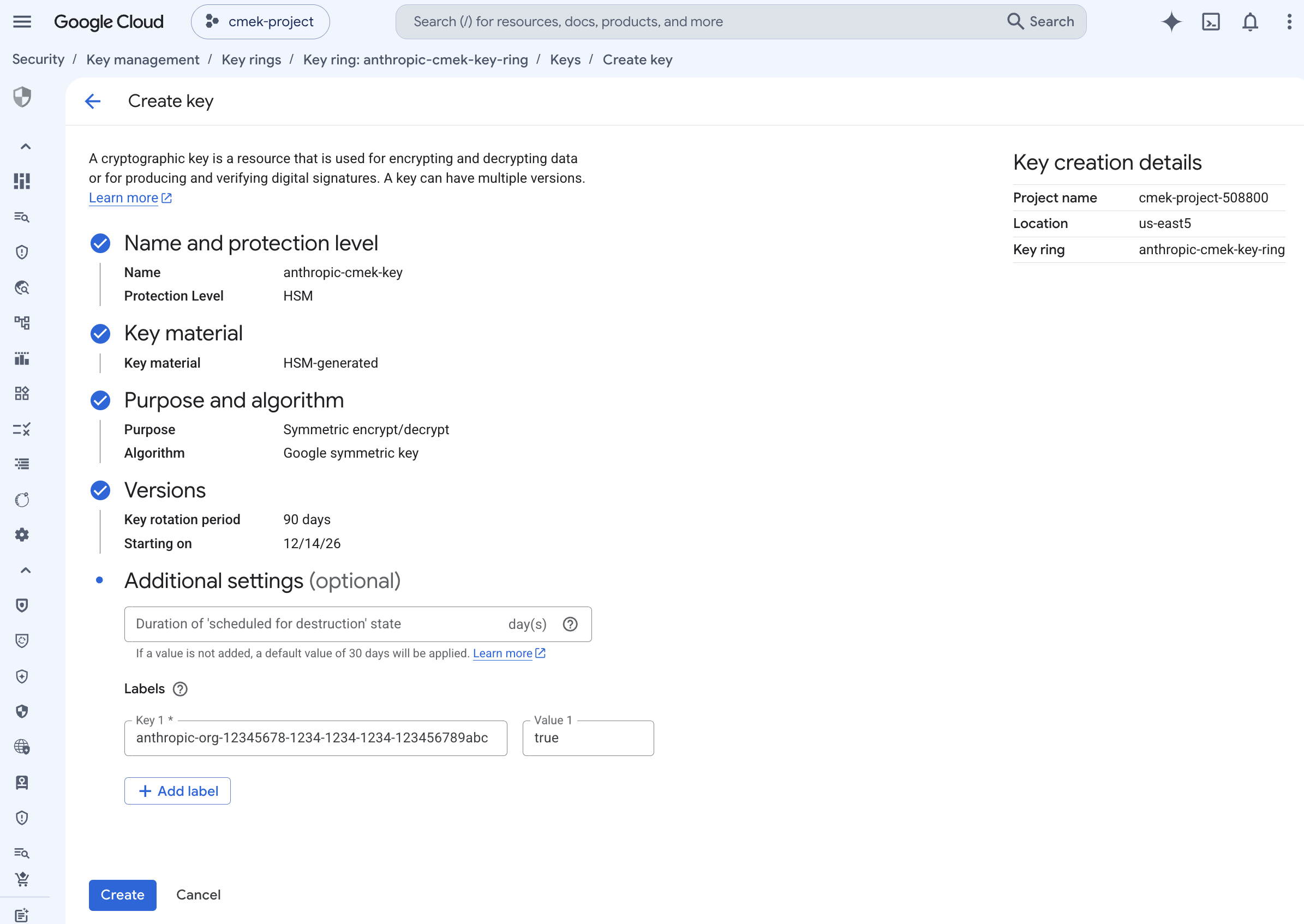
Симметричный ключ для шифрования и расшифровки с защитой HSM и меткой организации. - Key 1:
Откройте разрешения ключа
На странице сведений о связке ключей установите флажок рядом с ключом. Откройте панель Permissions и нажмите Grant access.
Предоставьте сервисному аккаунту Anthropic доступ к ключу
Убедитесь, что в поле Resource указан ключ, а не связка ключей или проект. Введите следующие значения:
- New principals:
anthropic-cmek-client-us@gcp-anthropic-cmek-clients.iam.gserviceaccount.com - Role: Cloud KMS CryptoKey Encrypter/Decrypter
Нажмите Add another role и выберите Cloud KMS Viewer. Нажмите Save.
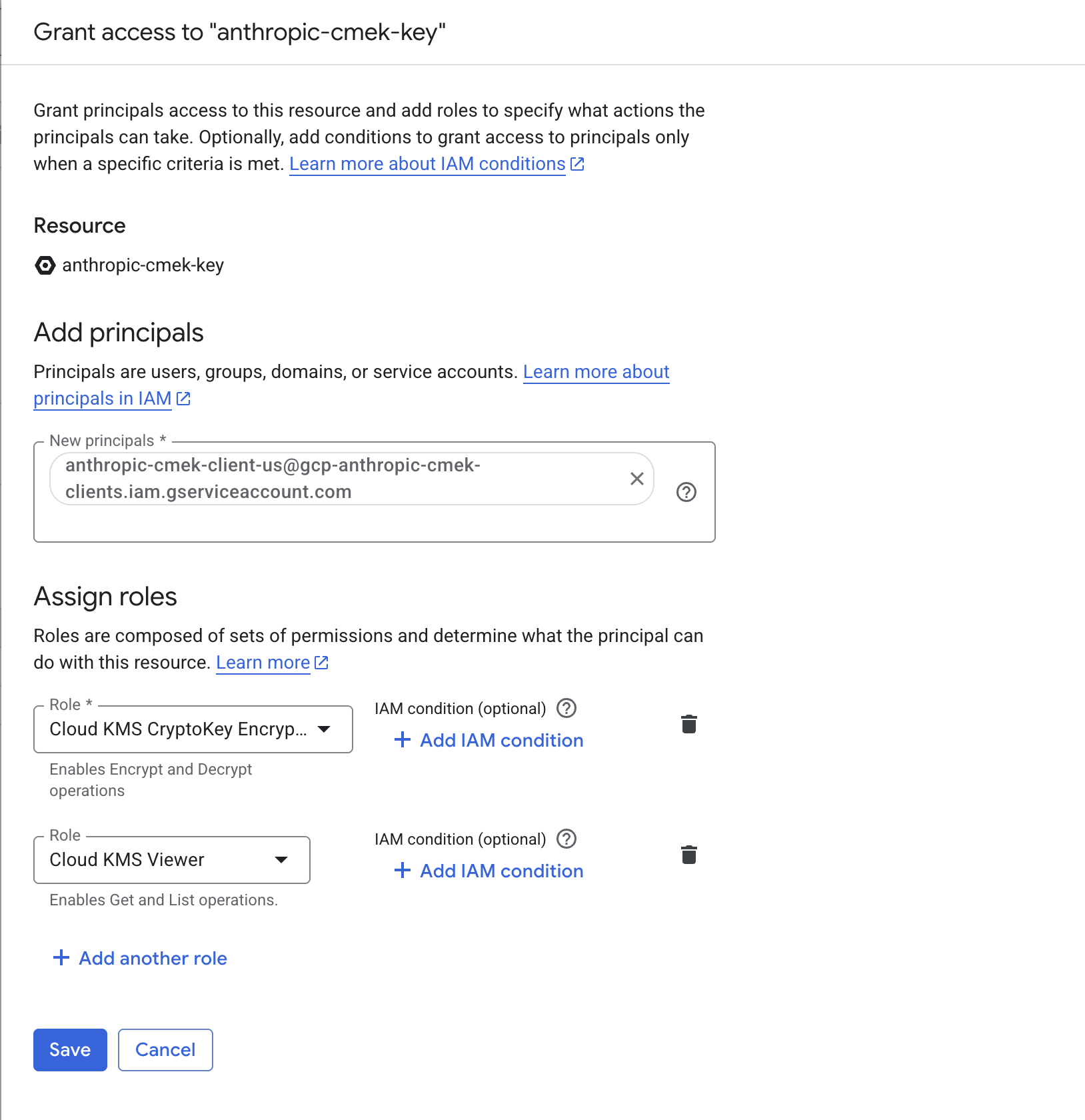
Назначьте сервисному аккаунту Anthropic обе роли с областью действия на уровне ключа. - New principals:
Скопируйте полное имя ресурса ключа
На странице сведений о связке ключей откройте меню Actions ключа и нажмите Copy resource name.
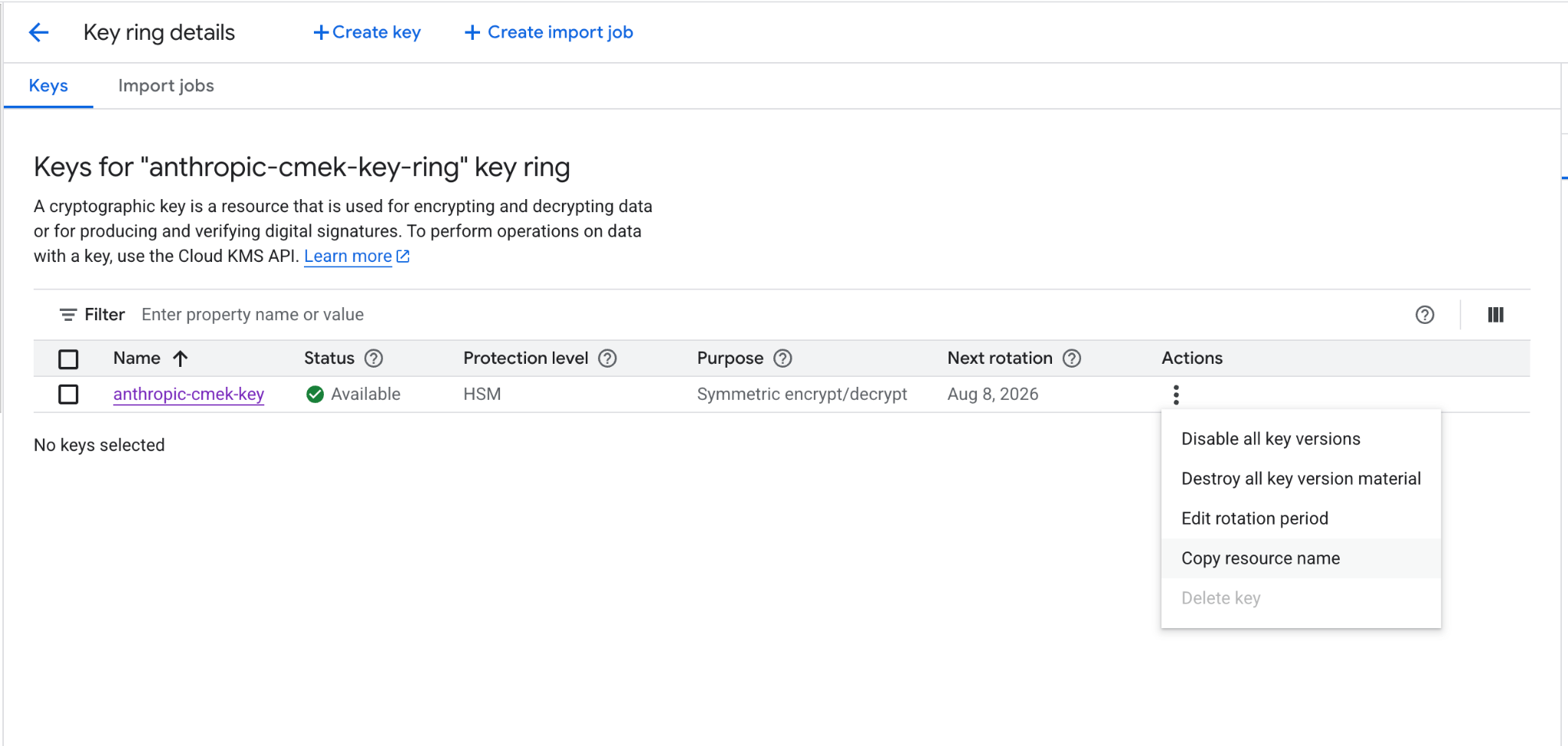
Скопируйте полное имя ресурса ключа из меню действий.
В каждой команде замените следующие заполнители:
<your-project-id>: идентификатор вашего проекта Google Cloud<region>: расположение ключа, напримерus-east5<your-keyring-name>: имя связки ключей<your-key-name>: имя ключа<ORGANIZATION_UUID>: идентификатор вашей организации Anthropic в нижнем регистре
Создайте или выберите связку ключей
Пропустите этот шаг, если у вас уже есть связка ключей, которую можно использовать повторно.
gcloud kms keyrings create <your-keyring-name> \ --project=<your-project-id> \ --location=<region>Создайте ключ
gcloud kms keys create <your-key-name> \ --project=<your-project-id> \ --location=<region> \ --keyring=<your-keyring-name> \ --purpose=encryption \ --protection-level=hsm \ --labels=anthropic-org-<ORGANIZATION_UUID>=trueДля программной защиты опустите
--protection-level=hsm.Предоставьте сервисному аккаунту Anthropic доступ к ключу
Выполните обе команды:
gcloud kms keys add-iam-policy-binding <your-key-name> \ --project=<your-project-id> \ --location=<region> \ --keyring=<your-keyring-name> \ --member="serviceAccount:anthropic-cmek-client-us@gcp-anthropic-cmek-clients.iam.gserviceaccount.com" \ --role=roles/cloudkms.cryptoKeyEncrypterDecryptergcloud kms keys add-iam-policy-binding <your-key-name> \ --project=<your-project-id> \ --location=<region> \ --keyring=<your-keyring-name> \ --member="serviceAccount:anthropic-cmek-client-us@gcp-anthropic-cmek-clients.iam.gserviceaccount.com" \ --role=roles/cloudkms.viewerПолучите полное имя ресурса ключа
gcloud kms keys describe <your-key-name> \
  --project=<your-project-id> \
  --location=<region> \
  --keyring=<your-keyring-name> \
  --format="value(name)"
Тому, кто добавляет ключ в Claude, нужно полное имя ресурса ключа в следующем формате:
projects/<your-project-id>/locations/<region>/keyRings/<your-keyring-name>/cryptoKeys/<your-key-name>Добавление метки организации к уже имеющемуся у вас ключу
Проверка завершится ошибкой, если у ключа нет метки anthropic-org-<ORGANIZATION_UUID> со значением true, где указан идентификатор вашей организации Anthropic в нижнем регистре. Чтобы добавить метку, выполните:
gcloud kms keys update <your-key-name> \
  --project=<your-project-id> \
  --location=<region> \
  --keyring=<your-keyring-name> \
--update-labels=anthropic-org-<ORGANIZATION_UUID>=trueОстальные значения содержатся в полном имени ресурса ключа, а команда сохраняет существующие метки. Затем перейдите к шагам по предоставлению доступа.
В Claude: добавьте и привяжите ключ
Чтобы автоматизировать эту часть в Claude Platform с помощью скриптов, вместо этого используйте Admin API.
Откройте настройки ключей шифрования
В Claude Console откройте раздел Encryption keys на странице Data retention. Если этого раздела там нет, выберите Organization в раскрывающемся меню вверху.
Добавьте ключ
В разделе Encryption keys нажмите Add key. Введите Display name, выберите Google Cloud KMS и нажмите Continue.
Введите имя ресурса ключа
Убедитесь, что у вашего ключа есть Organization label, показанная в диалоговом окне. Вставьте полное имя ресурса ключа в поле Key resource name и нажмите Add.
Проверьте ключ
В списке Encryption keys нажмите Verify рядом с ключом. При успешной проверке отображается Connected. Если вместо этого отображается Connection failed, см. Устранение неполадок CMEK.
Привяжите ключ к рабочему пространству
- В верхней части страницы Data retention выберите рабочее пространство в раскрывающемся меню.
- В разделе Encryption key выберите ключ и нажмите Save.
- Установите флажок, подтверждающий, что вы прочитали документацию по CMEK, затем нажмите Confirm.
Вы увидите сообщение Workspace settings updated. Когда ключ вступит в силу, в журнале аудита вашего облачного провайдера появятся обращения Anthropic к вашему ключу.
В организации с ZDR после выбора рабочего пространства выберите Standard data retention, чтобы появился раздел Encryption key. После нажатия Save нажмите Accept в условиях хранения данных.
В Claude Enterprise CMEK применяется ко всей организации, и вы можете добавить только один ключ.
Добавление ключа отключает или изменяет некоторые функции для всех пользователей. Чтобы сначала опробовать CMEK, используйте отдельную организацию.
Откройте настройки ключей шифрования
Перейдите в claude.ai > Organization settings > Data and privacy и найдите Encryption keys.
Добавьте ключ
Нажмите Add key. Введите Display name и выберите Google Cloud KMS. Установите флажок, подтверждающий, что вы прочитали документацию по CMEK, затем нажмите Continue.
Введите имя ресурса ключа
Убедитесь, что у вашего ключа есть Organization label, показанная в диалоговом окне. Вставьте полное имя ресурса ключа в поле Key resource name и нажмите Add.
Убедитесь, что ключ добавлен
Проверка может занять до 30 секунд. Когда появится Encryption key configured., нажмите Done. Если вместо этого появится The encryption key couldn’t be added., найдите причину и повторите попытку.
Ваш ключ защищает данные, записанные с этого момента. Сообщите своим пользователям, какие функции изменились.
Was this page helpful?