Настройка CMEK с Azure Key Vault
Создайте ключ в Azure Key Vault, предоставьте Anthropic доступ к нему и начните использовать его в Claude Platform или Claude Enterprise.
Claude Code
Позвольте Claude Code настроить эту функцию за вас
/claude-api помоги мне настроить ключ шифрования, управляемый клиентом, с Azure Key VaultПеред началом работы
В Claude:
- Ключи шифрования, управляемые клиентом (CMEK), включены для вашей организации.
- У вас есть идентификатор вашей организации Anthropic — UUID без префикса
org_. Скопируйте его со страницы Organization в Claude Console или из Organization settings > Organization and access на claude.ai. Он нужен тому, кто создаёт ключ. - Вы являетесь Organization Admin на Claude Platform либо Owner или Primary Owner в Claude Enterprise.
- На Claude Platform у вас есть рабочее пространство, которое хранит данные, в идеале новое, потому что существующие данные остаются зашифрованными ключом Anthropic.
- В Claude Enterprise вы знаете, какие функции отключаются или изменяются.
В Azure:
- Вы можете создавать ключи в своём хранилище ключей и назначать для него роли RBAC.
- Вы можете создавать субъекты-службы в своём клиенте Entra (Application Administrator, Cloud Application Administrator или эквивалентная пользовательская роль).
- Для хранилища настроен параметр диагностики для категории журнала
AuditEvent. Без него операции Anthropic с вашим ключом не оставляют записей аудита.
В Azure: создание ключа
Если Verify или Add завершились ошибкой, см. способы исправления для Azure Key Vault.
Эти шаги предоставляют мультитенантному приложению Anthropic доступ к вашему ключу:
- Name:
anthropic-cmek-client-us - Client ID:
8635ae1a-3e5d-44e8-a4ed-e0f614466f87
Используйте только этот идентификатор клиента и это имя и никогда — присланные по электронной почте или в чате. Приложение не запрашивает никаких разрешений Microsoft Graph.
Проверка хранилища
Для минимальной задержки используйте хранилище в northcentralus или eastus2. Сначала выполните эту команду в Azure CLI или Cloud Shell:
az keyvault show --name <your-vault-name> \
--query "{rbac:properties.enableRbacAuthorization, purge:properties.enablePurgeProtection, pub:properties.publicNetworkAccess, net:properties.networkAcls.defaultAction, ipRules:properties.networkAcls.ipRules, uri:properties.vaultUri, tenantId:properties.tenantId}"| Поле | Должно быть |
|---|---|
rbac | true |
purge | true. Если значение false или null, сначала включите защиту от очистки. Отключить её снова будет невозможно. |
pub | "Enabled". Частные конечные точки не поддерживаются. |
net | "Allow" или "Deny" с исходящими IP-адресами Anthropic в ipRules |
Скопируйте uri (URI хранилища) и tenantId.
Создание ключа и предоставление доступа
На этой странице <ORGANIZATION_UUID> — это ваш идентификатор организации Anthropic в нижнем регистре. Чтобы использовать уже имеющийся у вас ключ, сначала добавьте тег организации.
Создайте субъект-службу Anthropic
Откройте Cloud Shell из верхней панели навигации портала. Выполните эту команду:
az ad sp create --id 8635ae1a-3e5d-44e8-a4ed-e0f614466f87Если субъект-служба уже существует, перейдите к следующему шагу.
Убедитесь, что субъект-служба существует
Перейдите в Microsoft Entra ID > Enterprise applications и снимите фильтр типа приложения по умолчанию. Найдите
anthropic-cmek-client-us.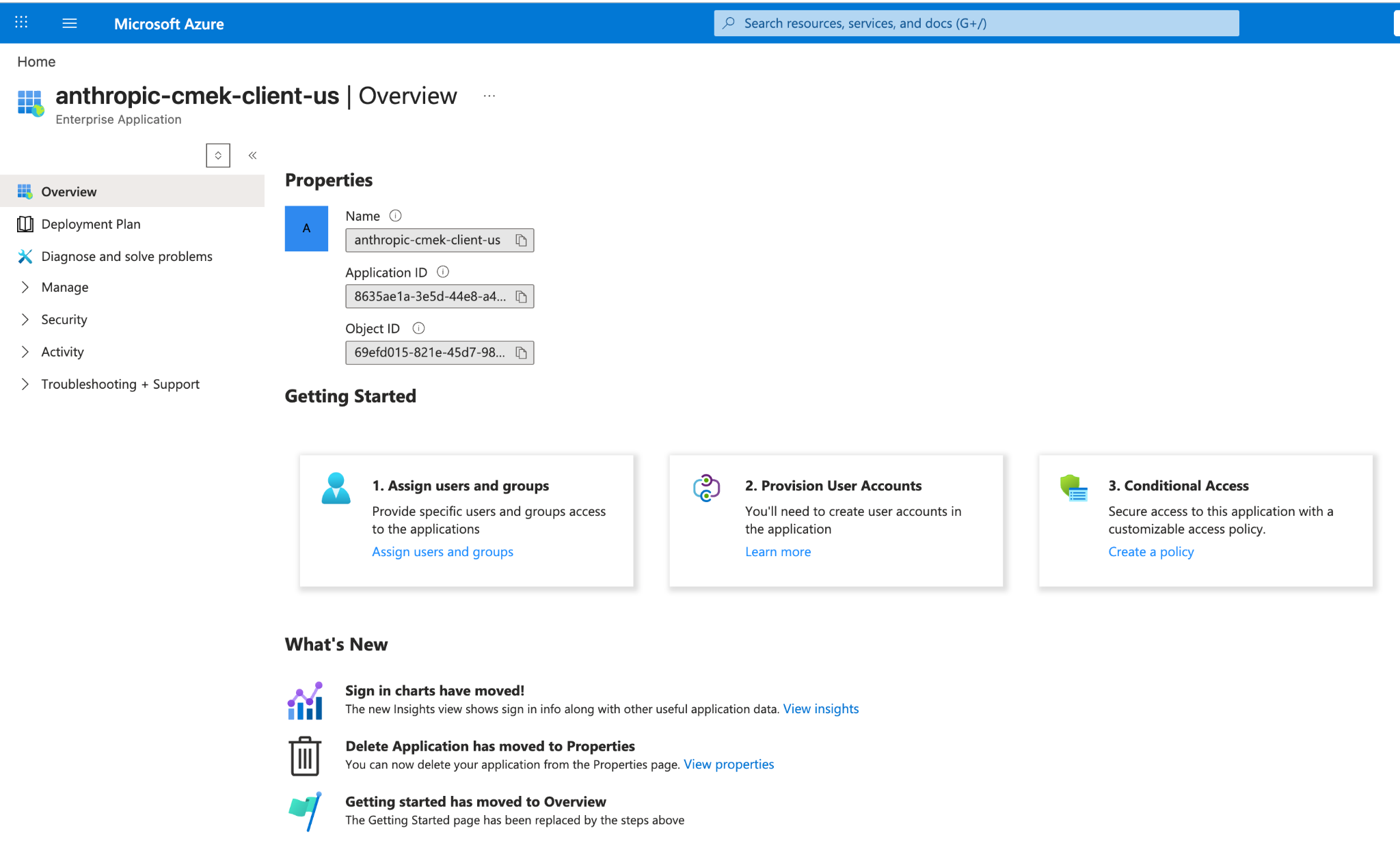
Субъект-служба anthropic-cmek-client-us в разделе Enterprise applications в Entra. Откройте страницу Create a key
Откройте своё хранилище ключей и выберите Keys. Нажмите Generate/Import.
Создайте ключ RSA в своём хранилище
Задайте следующие значения:
- Name: имя ключа
- Key type: RSA
- RSA key size: 3072 или больше
Нажмите ссылку рядом с Tags.
Добавьте тег организации
Введите следующие значения:
- Tag Name:
anthropic-org-<ORGANIZATION_UUID> - Tag Value:
true
Нажмите OK, затем нажмите Create.
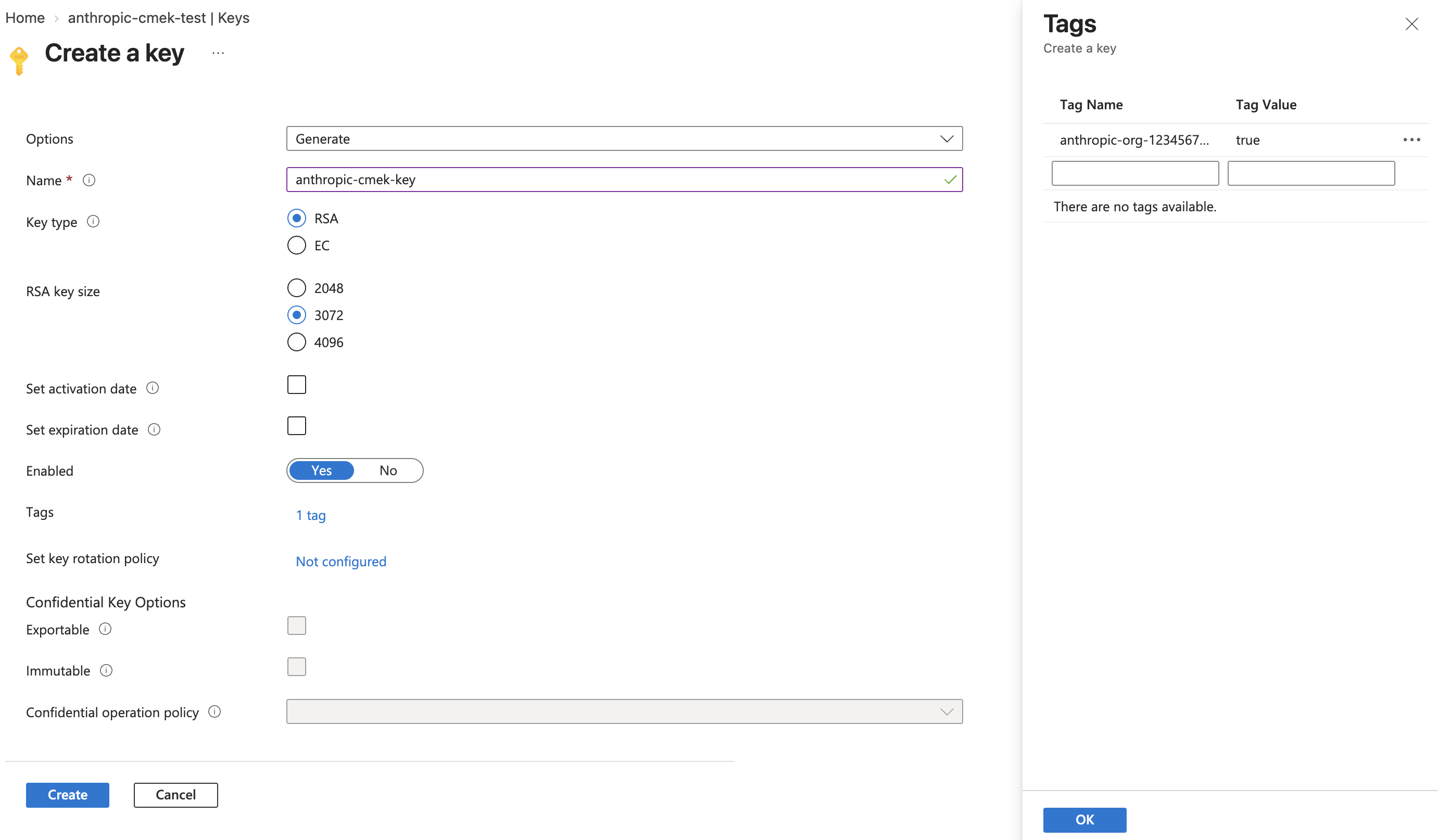
Создайте ключ RSA размером 3072 или больше с тегом anthropic-org-<ORGANIZATION_UUID>, установленным в true. - Tag Name:
Ограничьте разрешённые операции
Откройте новый ключ, затем откройте его текущую версию. В разделе Permitted operations снимите все флажки, кроме Wrap Key и Unwrap Key. Нажмите Save.
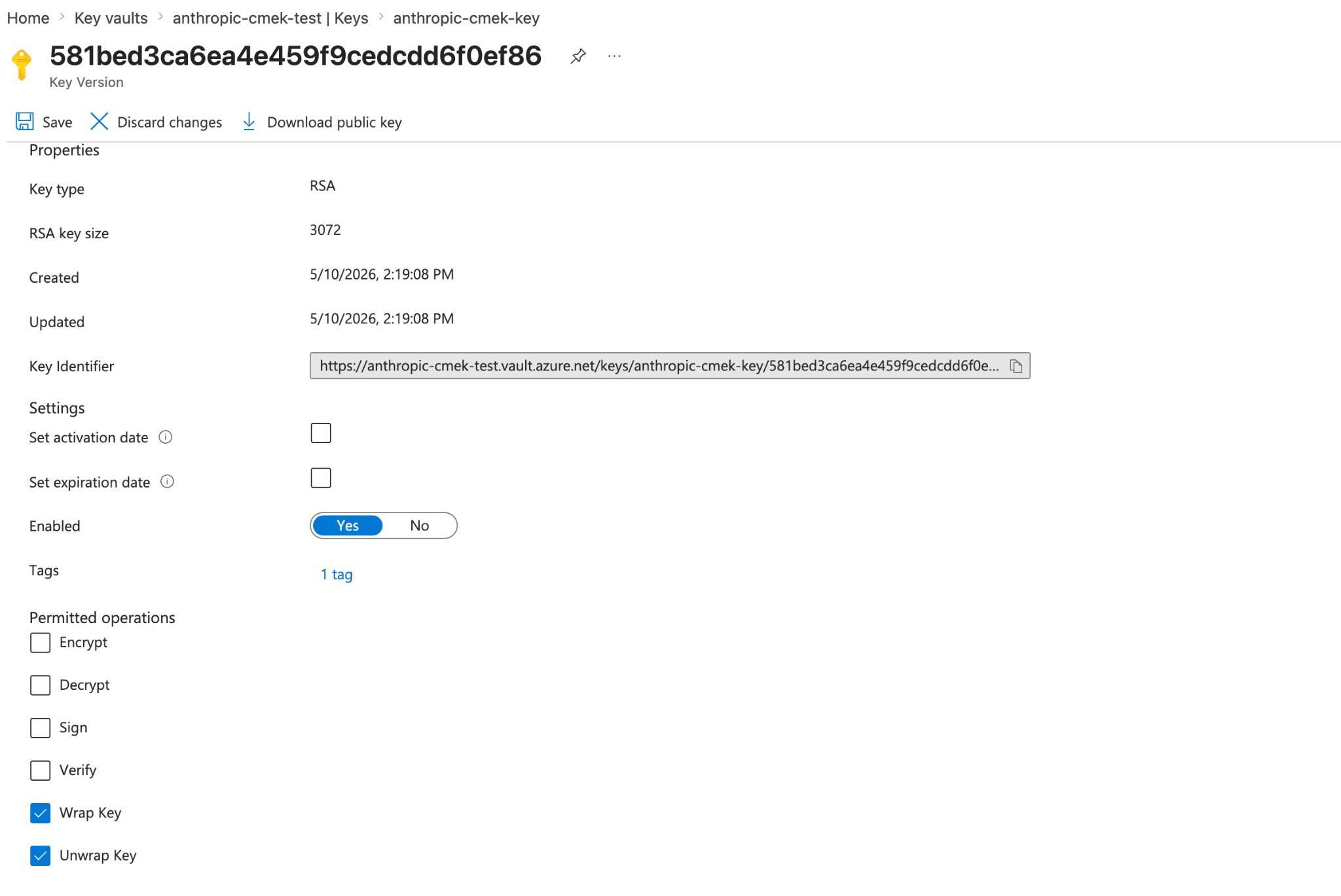
Ограничьте разрешённые операции до Wrap Key и Unwrap Key. В версии ключа отображается тег организации. Откройте управление доступом к ключу
Откройте сам ключ, а не хранилище. Выберите его вкладку Access control (IAM) и нажмите Add > Add role assignment.
Выберите роль
На вкладке Role выберите Key Vault Crypto User. Нажмите Next.
Добавьте субъект-службу Anthropic
На вкладке Members нажмите Select members. Найдите
anthropic-cmek-client-usи выберите его. Нажмите Select, затем нажмите Next.Проверьте и назначьте
На вкладке Review + assign нажмите Review + assign.
Создайте субъект-службу Anthropic
az ad sp create --id 8635ae1a-3e5d-44e8-a4ed-e0f614466f87Скопируйте поле
idиз вывода.Если команда завершается с ошибкой «already exists», получите
idс помощью этой команды:az ad sp show --id 8635ae1a-3e5d-44e8-a4ed-e0f614466f87 --query id -o tsvСоздайте ключ RSA в своём хранилище
az keyvault key create \ --vault-name <your-vault-name> \ --name <your-key-name> \ --kty RSA --size 3072 \ --ops wrapKey unwrapKey \ --tags anthropic-org-<ORGANIZATION_UUID>=trueЗамените заполнители:
<your-vault-name>: имя вашего хранилища ключей<your-key-name>: имя ключа<ORGANIZATION_UUID>: ваш идентификатор организации Anthropic в нижнем регистре
Для ключа на основе HSM используйте
--kty RSA-HSM.Предоставьте субъекту-службе Anthropic доступ к вашему ключу
VAULT_ID=$(az keyvault show --name <your-vault-name> --query id -o tsv) az role assignment create \ --role "Key Vault Crypto User" \ --assignee-object-id <sp-object-id> \ --assignee-principal-type ServicePrincipal \ --scope "${VAULT_ID}/keys/<your-key-name>"Замените заполнители:
<your-vault-name>: имя вашего хранилища ключей<sp-object-id>: значениеidиз первого шага<your-key-name>: имя ключа
Тому, кто будет добавлять ключ в Claude, понадобятся URI хранилища, имя ключа и идентификатор арендатора.
Добавление тега организации к уже имеющемуся ключу
Без тега организации проверка завершается ошибкой. Ключ должен быть типа RSA размером 3072 бит или больше.
Вместо создания ключа выполните эту команду в Azure CLI или Cloud Shell. Она ограничивает ключ операциями wrapKey и unwrapKey. Кроме того, она перезаписывает теги текущей версии, поэтому перечислите все теги, которые хотите сохранить, в --tags в формате name=value.
az keyvault key set-attributes \
  --vault-name <your-vault-name> \
  --name <your-key-name> \
  --ops wrapKey unwrapKey \
--tags anthropic-org-<ORGANIZATION_UUID>=trueШаги по созданию субъекта-службы и назначению роли по-прежнему необходимо выполнить.
В Claude: добавление и привязка ключа
Чтобы автоматизировать эту часть в Claude Platform с помощью скриптов, используйте Admin API.
Откройте настройки ключей шифрования
В Claude Console откройте раздел Encryption keys на странице Data retention. Если этого раздела там нет, выберите Organization в раскрывающемся меню вверху.
Добавьте ключ
В разделе Encryption keys нажмите Add key. Введите Display name, выберите Azure Key Vault и нажмите Continue.
Введите данные ключа
Убедитесь, что у вашего ключа есть Organization tag, показанный в диалоговом окне. Введите Vault URI, Key name и Tenant ID, оставьте Client ID пустым и нажмите Add.
Проверьте ключ
В списке Encryption keys нажмите Verify рядом с ключом. При успешной проверке отображается Connected. Если вместо этого отображается Connection failed, см. Устранение неполадок CMEK.
Привяжите ключ к рабочему пространству
- В верхней части страницы Data retention выберите рабочее пространство в раскрывающемся меню.
- В разделе Encryption key выберите ключ и нажмите Save.
- Установите флажок, подтверждающий, что вы прочитали документацию по CMEK, затем нажмите Confirm.
Вы увидите сообщение Workspace settings updated. Когда ключ вступит в силу, в журнале аудита вашего облачного провайдера появятся обращения Anthropic к вашему ключу.
В организации с ZDR после выбора рабочего пространства выберите Standard data retention, чтобы появился раздел Encryption key. После нажатия Save нажмите Accept в условиях хранения данных.
В Claude Enterprise CMEK применяется ко всей организации, и вы можете добавить только один ключ.
Добавление ключа отключает или изменяет некоторые функции для всех пользователей. Чтобы сначала опробовать CMEK, используйте отдельную организацию.
Откройте настройки ключей шифрования
Перейдите в claude.ai > Organization settings > Data and privacy и найдите Encryption keys.
Добавьте ключ
Нажмите Add key. Введите Display name и выберите Azure Key Vault. Установите флажок, подтверждающий, что вы ознакомились с документацией по CMEK, затем нажмите Continue.
Введите данные ключа
Убедитесь, что у вашего ключа есть Organization tag, показанный в диалоговом окне. Введите Vault URI, Key name и Tenant ID, оставьте Client ID пустым и нажмите Add.
Убедитесь, что ключ добавлен
Проверка может занять до 30 секунд. Когда появится Encryption key configured., нажмите Done. Если вместо этого появится The encryption key couldn’t be added., найдите причину и повторите попытку.
Ваш ключ защищает данные, записанные с этого момента. Сообщите своим пользователям, какие функции изменились.
Was this page helpful?