Configura CMEK con Azure Key Vault
Crea una chiave di Azure Key Vault, concedi ad Anthropic l'accesso alla tua chiave e usala in Claude Platform o Claude Enterprise.
Claude Code
Lascia che Claude Code configuri questa funzionalità per te
/claude-api aiutami a configurare una chiave di crittografia gestita dal cliente con Azure Key VaultPrima di iniziare
In Claude:
- Le chiavi di crittografia gestite dal cliente (CMEK) sono attivate per la tua organizzazione.
- Hai l'ID della tua organizzazione Anthropic, l'UUID senza il prefisso
org_. Copialo da Organization nella Claude Console, oppure da Organization settings > Organization and access su claude.ai. Serve a chi crea la chiave. - Sei un Organization Admin su Claude Platform, oppure un Owner o Primary Owner su Claude Enterprise.
- Su Claude Platform, hai un workspace che conserva i dati, idealmente uno nuovo, perché i dati esistenti restano sotto la chiave di Anthropic.
- Su Claude Enterprise, sai quali funzionalità vengono disattivate o cambiano.
In Azure:
- Puoi creare chiavi nel tuo key vault e assegnare ruoli RBAC su di esso.
- Puoi creare service principal nel tuo tenant Entra (Application Administrator, Cloud Application Administrator o un ruolo personalizzato equivalente).
- Il vault ha un'impostazione di diagnostica per la categoria di log
AuditEvent. Senza di essa, le operazioni di Anthropic sulla tua chiave non lasciano alcuna traccia di audit.
In Azure: crea la chiave
Dopo un Verify o un Add non riuscito, consulta le soluzioni per Azure Key Vault.
Questi passaggi concedono all'applicazione multitenant di Anthropic l'accesso alla tua chiave:
- Nome:
anthropic-cmek-client-us - Client ID:
8635ae1a-3e5d-44e8-a4ed-e0f614466f87
Usa solo questo client ID e questo nome, mai quelli inviati tramite email o chat. L'applicazione non richiede alcuna autorizzazione Microsoft Graph.
Controlla il vault
Per la latenza più bassa, usa un vault in northcentralus o eastus2. Esegui prima questo comando, nella Azure CLI o in Cloud Shell:
az keyvault show --name <your-vault-name> \
--query "{rbac:properties.enableRbacAuthorization, purge:properties.enablePurgeProtection, pub:properties.publicNetworkAccess, net:properties.networkAcls.defaultAction, ipRules:properties.networkAcls.ipRules, uri:properties.vaultUri, tenantId:properties.tenantId}"| Campo | Deve essere |
|---|---|
rbac | true |
purge | true. Se è false o null, attiva prima la protezione dall'eliminazione definitiva. Non potrai più disattivarla. |
pub | "Enabled". Gli endpoint privati non sono supportati. |
net | "Allow", oppure "Deny" con gli indirizzi IP in uscita di Anthropic in ipRules |
Copia uri (l'URI del vault) e tenantId.
Crea la chiave e concedi l'accesso
In questa pagina, <ORGANIZATION_UUID> è il tuo ID dell'organizzazione Anthropic in minuscolo. Per usare una chiave che hai già, aggiungi prima il tag dell'organizzazione.
Crea il service principal di Anthropic
Apri Cloud Shell dalla barra di navigazione superiore del portale. Esegui questo comando:
az ad sp create --id 8635ae1a-3e5d-44e8-a4ed-e0f614466f87Se il service principal esiste già, passa al passaggio successivo.
Conferma che il service principal esista
Vai a Microsoft Entra ID > Enterprise applications e rimuovi il filtro predefinito sul tipo di applicazione. Cerca
anthropic-cmek-client-us.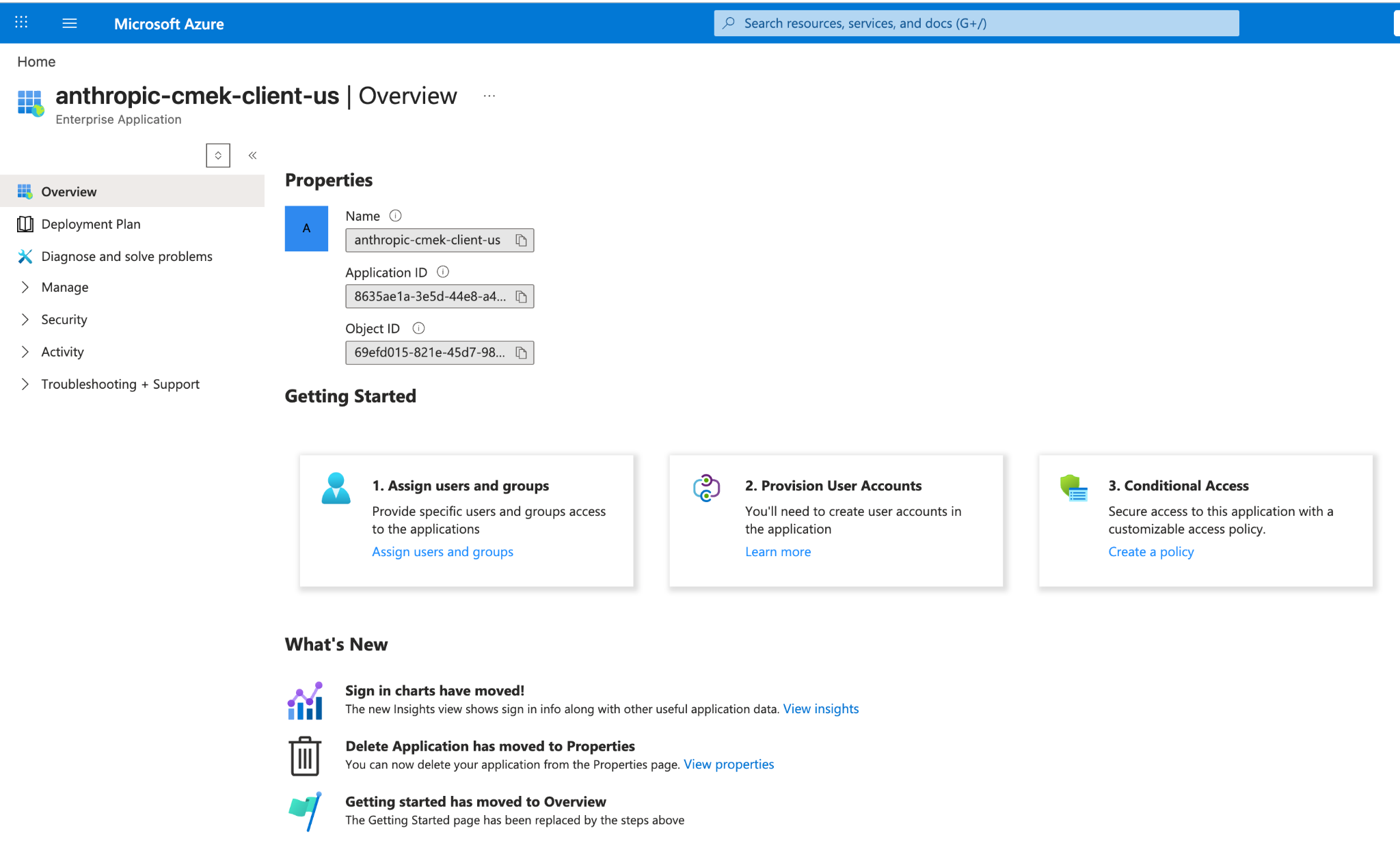
Il service principal anthropic-cmek-client-us nelle applicazioni aziendali di Entra. Apri la pagina Create a key
Apri il tuo key vault e seleziona Keys. Fai clic su Generate/Import.
Crea una chiave RSA nel tuo vault
Imposta questi valori:
- Name: un nome per la chiave
- Key type: RSA
- RSA key size: 3072 o superiore
Fai clic sul link accanto a Tags.
Aggiungi il tag dell'organizzazione
Inserisci questi valori:
- Tag Name:
anthropic-org-<ORGANIZATION_UUID> - Tag Value:
true
Fai clic su OK, quindi su Create.
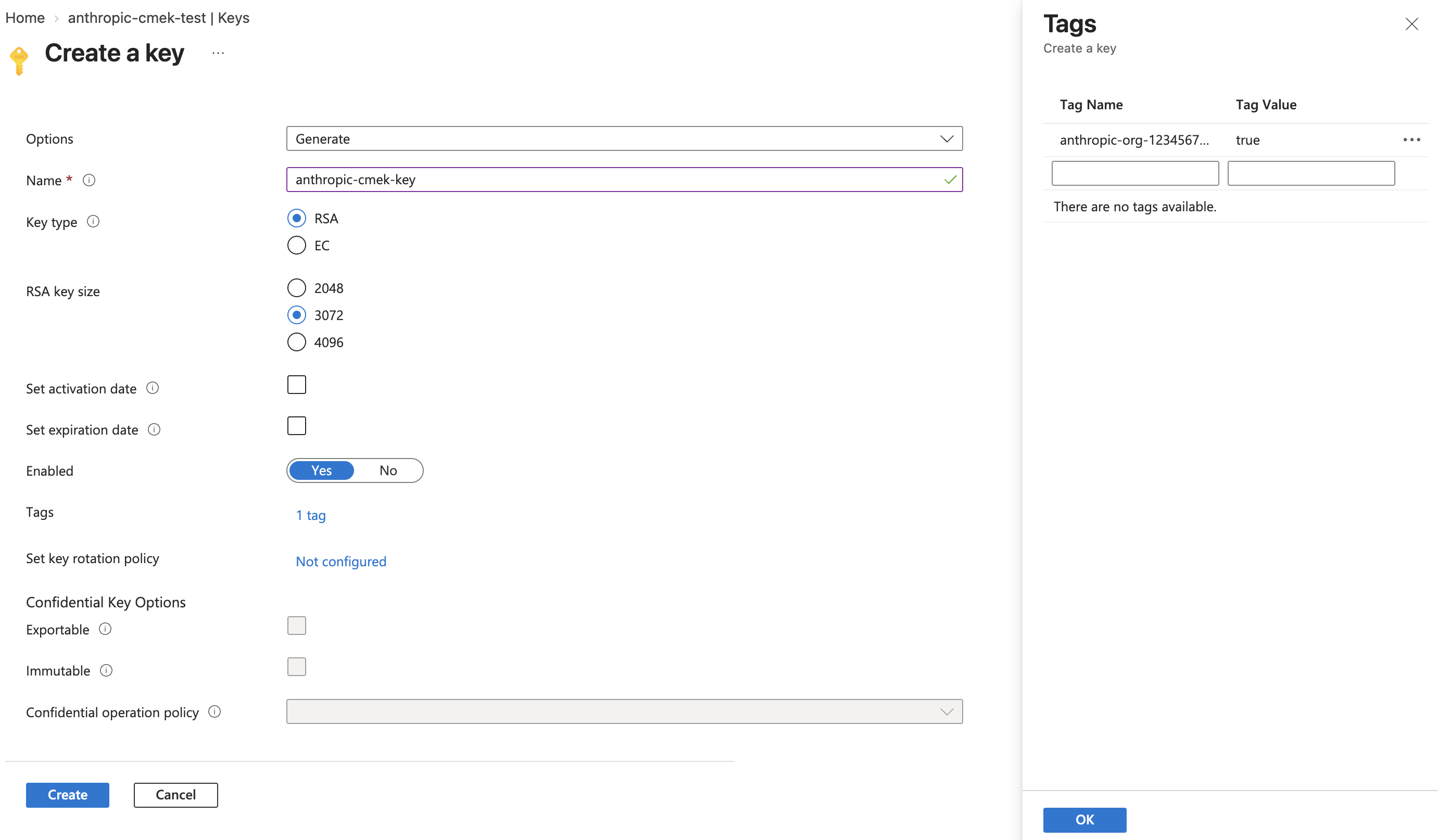
Crea una chiave RSA di dimensione 3072 o superiore, con il tag anthropic-org-<ORGANIZATION_UUID> impostato su true. - Tag Name:
Limita le operazioni consentite
Apri la nuova chiave, quindi apri la sua versione corrente. In Permitted operations, deseleziona tutte le caselle tranne Wrap Key e Unwrap Key. Fai clic su Save.
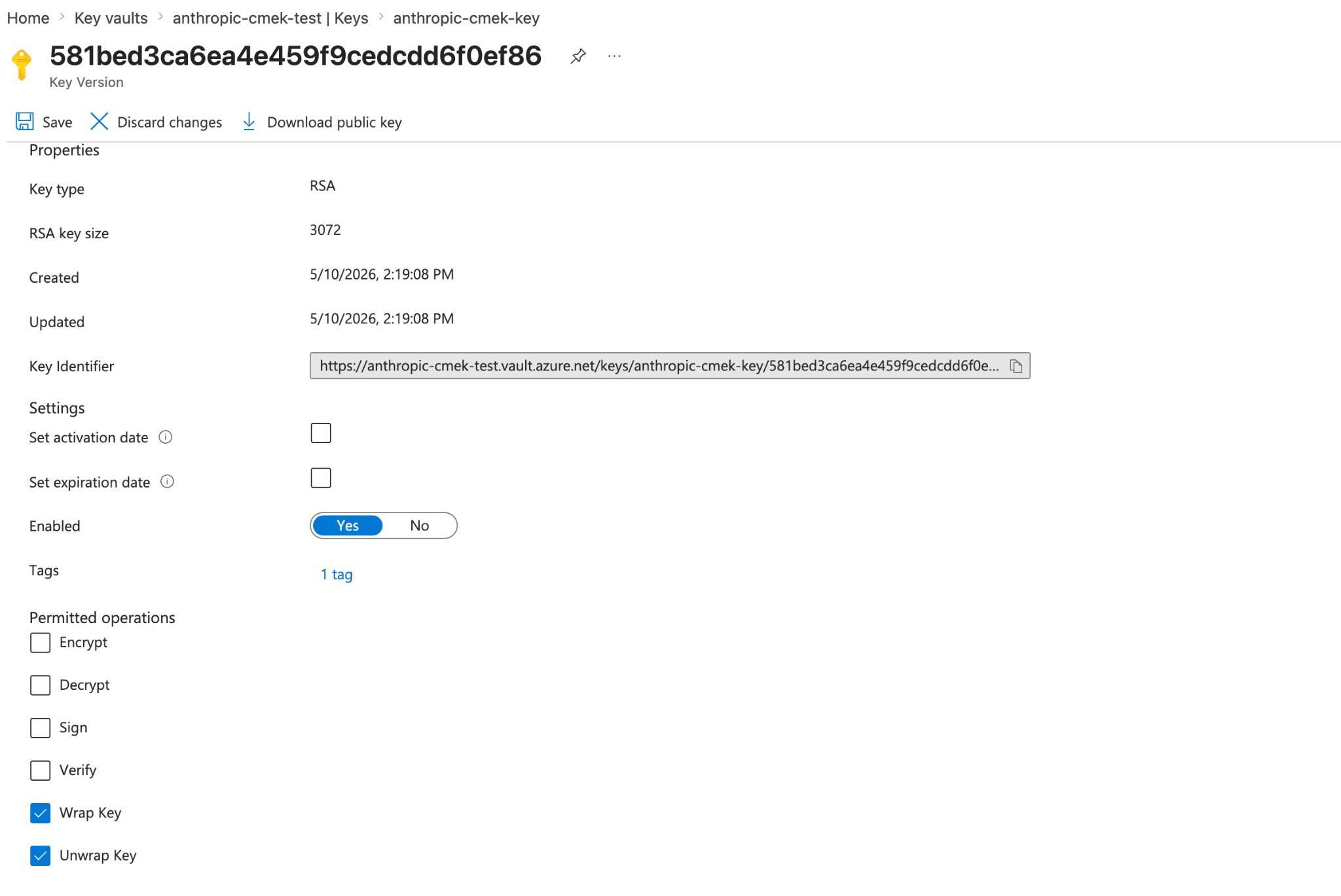
Limita le operazioni consentite a Wrap Key e Unwrap Key. La versione della chiave mostra il tag dell'organizzazione. Apri il controllo di accesso della chiave
Apri la chiave stessa, non il vault. Seleziona la sua scheda Access control (IAM) e fai clic su Add > Add role assignment.
Seleziona il ruolo
Nella scheda Role, seleziona Key Vault Crypto User. Fai clic su Next.
Aggiungi il service principal di Anthropic
Nella scheda Members, fai clic su Select members. Cerca
anthropic-cmek-client-use selezionalo. Fai clic su Select, quindi su Next.Rivedi e assegna
Nella scheda Review + assign, fai clic su Review + assign.
Crea il service principal di Anthropic
az ad sp create --id 8635ae1a-3e5d-44e8-a4ed-e0f614466f87Copia il campo
iddall'output.Se il comando termina con un errore "already exists", ottieni invece l'
idcon questo comando:az ad sp show --id 8635ae1a-3e5d-44e8-a4ed-e0f614466f87 --query id -o tsvCrea una chiave RSA nel tuo vault
az keyvault key create \ --vault-name <your-vault-name> \ --name <your-key-name> \ --kty RSA --size 3072 \ --ops wrapKey unwrapKey \ --tags anthropic-org-<ORGANIZATION_UUID>=trueSostituisci i segnaposto:
<your-vault-name>: il nome del tuo key vault<your-key-name>: un nome per la chiave<ORGANIZATION_UUID>: il tuo ID dell'organizzazione Anthropic in minuscolo
Per una chiave basata su HSM, usa
--kty RSA-HSM.Concedi al service principal di Anthropic l'accesso alla tua chiave
VAULT_ID=$(az keyvault show --name <your-vault-name> --query id -o tsv) az role assignment create \ --role "Key Vault Crypto User" \ --assignee-object-id <sp-object-id> \ --assignee-principal-type ServicePrincipal \ --scope "${VAULT_ID}/keys/<your-key-name>"Sostituisci i segnaposto:
<your-vault-name>: il nome del tuo key vault<sp-object-id>: il valoreiddel primo passaggio<your-key-name>: il nome della chiave
Chi aggiunge la chiave in Claude ha bisogno dell'URI del vault, del nome della chiave e del tenant ID.
Aggiungi il tag dell'organizzazione a una chiave che hai già
La verifica non riesce senza il tag dell'organizzazione. La chiave deve essere RSA, a 3072 bit o superiore.
Invece di creare una chiave, esegui questo comando nella Azure CLI o in Cloud Shell. Limita la chiave a wrapKey e unwrapKey. Sovrascrive inoltre i tag della versione corrente, quindi elenca in --tags come name=value quelli che vuoi mantenere.
az keyvault key set-attributes \
  --vault-name <your-vault-name> \
  --name <your-key-name> \
  --ops wrapKey unwrapKey \
--tags anthropic-org-<ORGANIZATION_UUID>=trueDevi comunque eseguire i passaggi relativi al service principal e all'assegnazione del ruolo.
In Claude: aggiungi e collega la chiave
Per automatizzare questa parte tramite script su Claude Platform, usa invece la Admin API.
Apri le impostazioni delle chiavi di crittografia
Nella Claude Console, apri la sezione Encryption keys nella pagina Data retention. Se la sezione non è presente, seleziona Organization dal menu a discesa in alto.
Aggiungi la chiave
In Encryption keys, fai clic su Add key. Inserisci un Display name, seleziona Azure Key Vault e fai clic su Continue.
Inserisci i dettagli della chiave
Verifica che la tua chiave abbia l'Organization tag mostrato nella finestra di dialogo. Inserisci Vault URI, Key name e Tenant ID, lascia vuoto Client ID e fai clic su Add.
Verifica la chiave
Nell'elenco Encryption keys, fai clic su Verify accanto alla chiave. Quando il controllo ha esito positivo, viene visualizzato Connected. Se invece viene visualizzato Connection failed, consulta Risolvere i problemi di CMEK.
Collega la chiave a un workspace
- Nella parte superiore della pagina Data retention, seleziona il workspace dal menu a discesa.
- In Encryption key, seleziona la chiave e fai clic su Save.
- Seleziona la casella di controllo per confermare di aver letto la documentazione su CMEK, quindi fai clic su Confirm.
Viene visualizzato Workspace settings updated. Una volta che la tua chiave entra in vigore, il log di audit del tuo provider cloud mostra le chiamate di Anthropic alla tua chiave.
In un'organizzazione ZDR, dopo aver selezionato il workspace, seleziona Standard data retention affinché venga visualizzato Encryption key. Dopo aver fatto clic su Save, fai clic su Accept sui termini di conservazione dei dati.
Su Claude Enterprise, CMEK si applica all'intera organizzazione e puoi aggiungere una sola chiave.
L'aggiunta della chiave disattiva o modifica alcune funzionalità per tutti gli utenti. Per provare prima CMEK, usa un'organizzazione separata.
Apri le impostazioni delle chiavi di crittografia
Vai a claude.ai > Organization settings > Data and privacy e trova Encryption keys.
Aggiungi la chiave
Fai clic su Add key. Inserisci un Display name e seleziona Azure Key Vault. Seleziona la casella di controllo per confermare di aver letto la documentazione su CMEK, quindi fai clic su Continue.
Inserisci i dettagli della chiave
Verifica che la tua chiave abbia l'Organization tag mostrato nella finestra di dialogo. Inserisci Vault URI, Key name e Tenant ID, lascia vuoto Client ID e fai clic su Add.
Conferma che la chiave è stata aggiunta
La verifica può richiedere fino a 30 secondi. Quando appare Encryption key configured., fai clic su Done. Se invece appare The encryption key couldn’t be added., individua la causa e riprova.
La tua chiave protegge i dati scritti da quel momento in poi. Informa i tuoi utenti su quali funzionalità sono cambiate.
Was this page helpful?