Einem Endkunden einen Link zum Verification Portal senden
Erstelle einen Registrierungslink für ein Benutzerprofil, sieh dir an, was dein Endkunde im Verification Portal tut, und prüfe anschließend, welche Programme für das Profil gelten.
Anthropic betreibt Programme, für die sich eine Organisation im Verification Portal bewerben kann. Damit die Zulassungen eines Endkunden gelten, wenn er Claude über deine Plattform nutzt, verknüpft der Endkunde im Portal sein Benutzerprofil mit seiner eigenen Anthropic-Organisation. Du startest den Prozess: Erstelle einen „enrollment link“ (Registrierungslink) für das Profil und gib ihn an den Endkunden weiter.
Ein „user profile“ (Benutzerprofil) teilt Anthropic mit, für welchen deiner Endkunden jede API-Anfrage bestimmt ist. Du erstellst eines für jeden Endkunden und sendest dessen uprof_-ID bei jeder Anfrage, die du für ihn stellst. Das Profil muss existieren, bevor du einen Link dafür erstellen kannst. Wie du eines erstellst, erfährst du unter Benutzerprofile für die Zuordnung zu Endkunden.
Du kannst diese Seite überspringen, wenn du nur die Zuordnung benötigst oder wenn das Erstellen von Registrierungslinks für deine Organisation nicht aktiviert ist.
Den Link erstellen
Um einen Registrierungslink für ein Profil zu erstellen, rufe POST /v1/user_profiles/{id}/action_urls mit der ID des Profils im Pfad auf. Setze im Request-Body action.type auf enroll_end_user.
Der Aufruf gibt einen 404 zurück, wenn das Erstellen von Registrierungslinks für deine Organisation nicht aktiviert ist. Das ist derselbe Status wie bei einer Profil-ID, die nicht gefunden werden kann, also prüfe zuerst die ID.
client = anthropic.Anthropic()

action_url = client.user_profiles.action_urls.create(
    "uprof_011CZkZCu8hGbp5mYRQgUmz9",
    action={"type": "enroll_end_user"},
)

print(action_url.url)
Die Antwort enthält den Link und den Zeitpunkt, zu dem er nicht mehr funktioniert:
{
  "type": "user_profile_action_url",
  "url": "https://portal.anthropic.com/enroll?enrollment_token=...",
  "expires_at": "2026-03-15T11:00:00Z"
}Der Link funktioniert bis zu dem Zeitpunkt in expires_at, etwa eine Stunde nachdem du ihn erstellt hast. Erstelle ihn, wenn der Endkunde danach fragt, zum Beispiel wenn er in deinem Produkt auf eine Schaltfläche klickt, und nicht im Voraus in einer E-Mail, die er vielleicht erst später liest. Er kann den Link mehrmals öffnen, bis er abläuft. Wenn er abgelaufen ist, erstelle einen neuen: Jeder Aufruf gibt einen neuen Link zurück. Das Erstellen eines neuen Links macht frühere Links nicht ungültig.
Jeder, der den Link hat, kann ihn bis zu seinem Ablauf verwenden, also gib ihn nur an den Endkunden weiter, für den er bestimmt ist. Sende ihn an einen Admin oder Owner der Anthropic-Organisation des Endkunden, denn nur ein Admin oder Owner kann ein Profil verknüpfen. Parse die URL nicht und baue auch selbst keine. Ihr Format kann sich ändern.
Wenn du Claude Platform on AWS verwendest, erstelle den Link stattdessen mit POST /v1/user_profiles/{id}/enrollment_url und sende den Header anthropic-beta: user-profiles-2026-08-18. Diese Anfrage hat keinen Body, und die Antwort enthält dieselben Felder url und expires_at. Im SDK und in der CLI befindet sich dieser Aufruf im Beta-Namespace: client.beta.user_profiles.create_enrollment_url().
POST /v1/user_profiles/{id}/action_urls ist auf Microsoft Foundry nicht verfügbar.
Was der Endkunde sieht
Der Link öffnet Anthropics Verification Portal unter portal.anthropic.com. Nachdem sich der Endkunde angemeldet hat, zeigt ihm das Portal den Namen deiner Anthropic-Organisation und die ID des Profils an.
Anmelden
Der Endkunde meldet sich mit einem Anthropic-Konto an: einem, das er bereits für die Claude Console oder claude.ai verwendet, oder einem neuen, das er in diesem Schritt erstellt. Das Portal führt eine eigene Anmeldesitzung, getrennt von der Claude Console und claude.ai. Wenn er mehr als einer Organisation angehört, wählt er diejenige aus, die verknüpft werden soll.
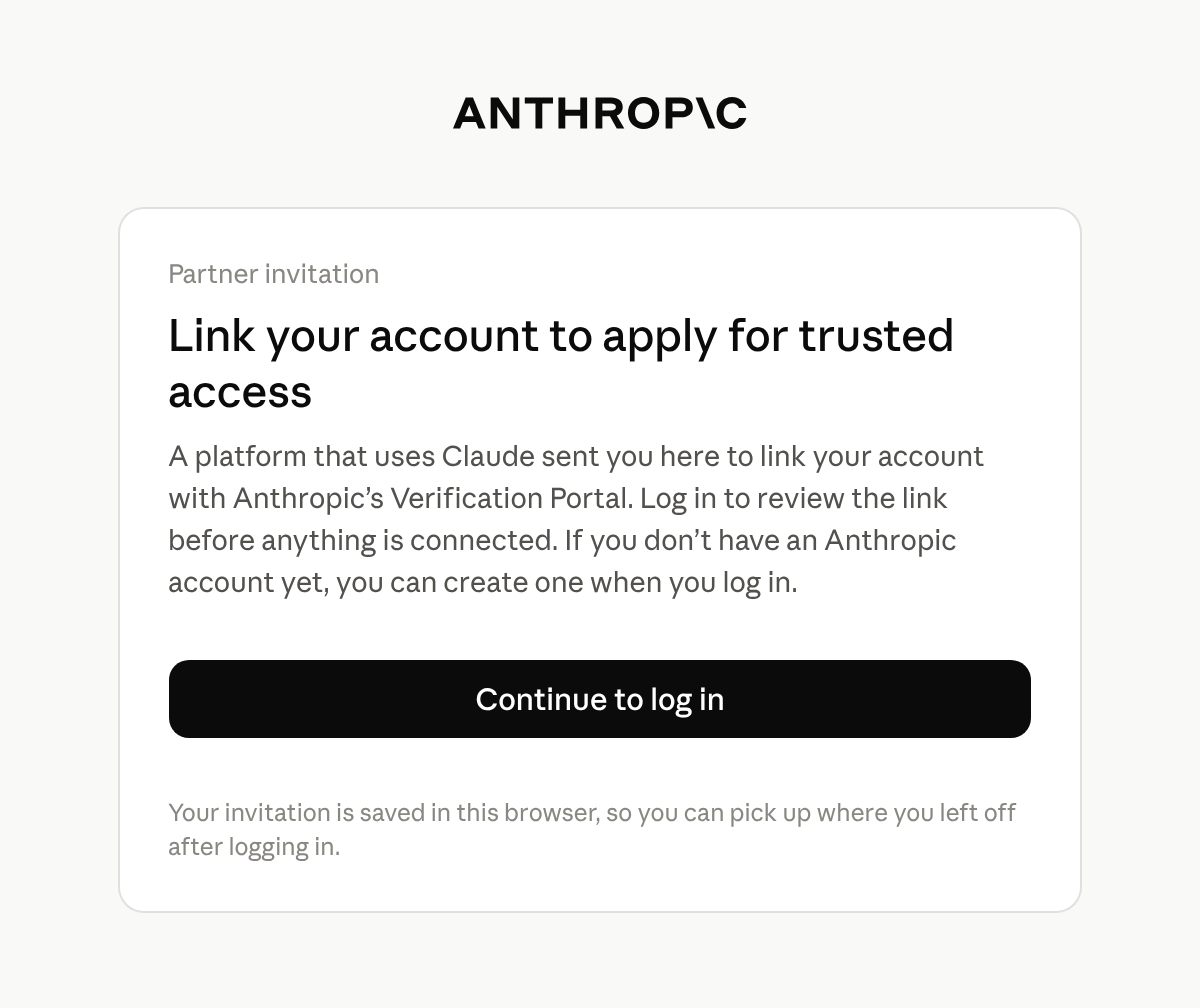
Vor der Anmeldung sieht der Endkunde, warum er zum Portal geschickt wurde. Das Profil verknüpfen
Das Portal zeigt eine Karte mit dem Titel Link your partner profile. Sie nennt deine Plattform, die ID des Profils, die Organisation des Endkunden und den Zeitpunkt, zu dem die Einladung abläuft. Der Endkunde wählt Link profile, um zuzustimmen, oder Skip for now, um ohne Verknüpfung zum Portal weiterzugehen.
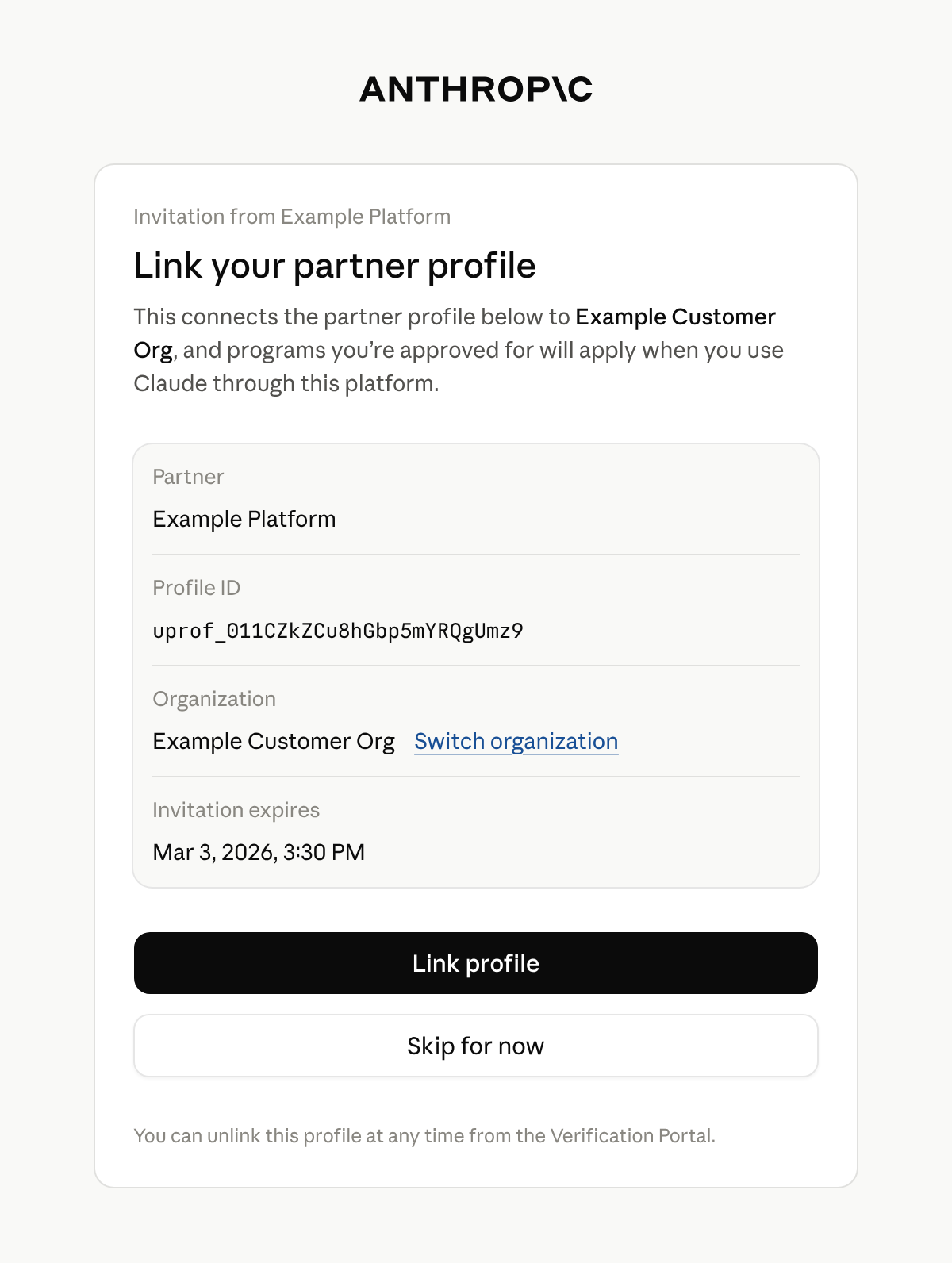
Der Endkunde bestätigt, mit welcher Organisation das Profil verknüpft wird. Nur ein Admin oder Owner der Organisation kann ein Profil verknüpfen. Alle anderen sehen Admin access needed und können das Profil nicht verknüpfen. Sie können zu einer Organisation wechseln, in der sie Admin oder Owner sind. Andernfalls teile dem Endkunden mit, dass ein Admin oder Owner seiner Anthropic-Organisation den Link öffnen muss.
Die Bestätigung sehen
Das Portal bestätigt mit Profile linked. Der Endkunde bleibt im Portal, wo er die für seine Organisation verfügbaren Programme ansehen und sich dafür bewerben kann.
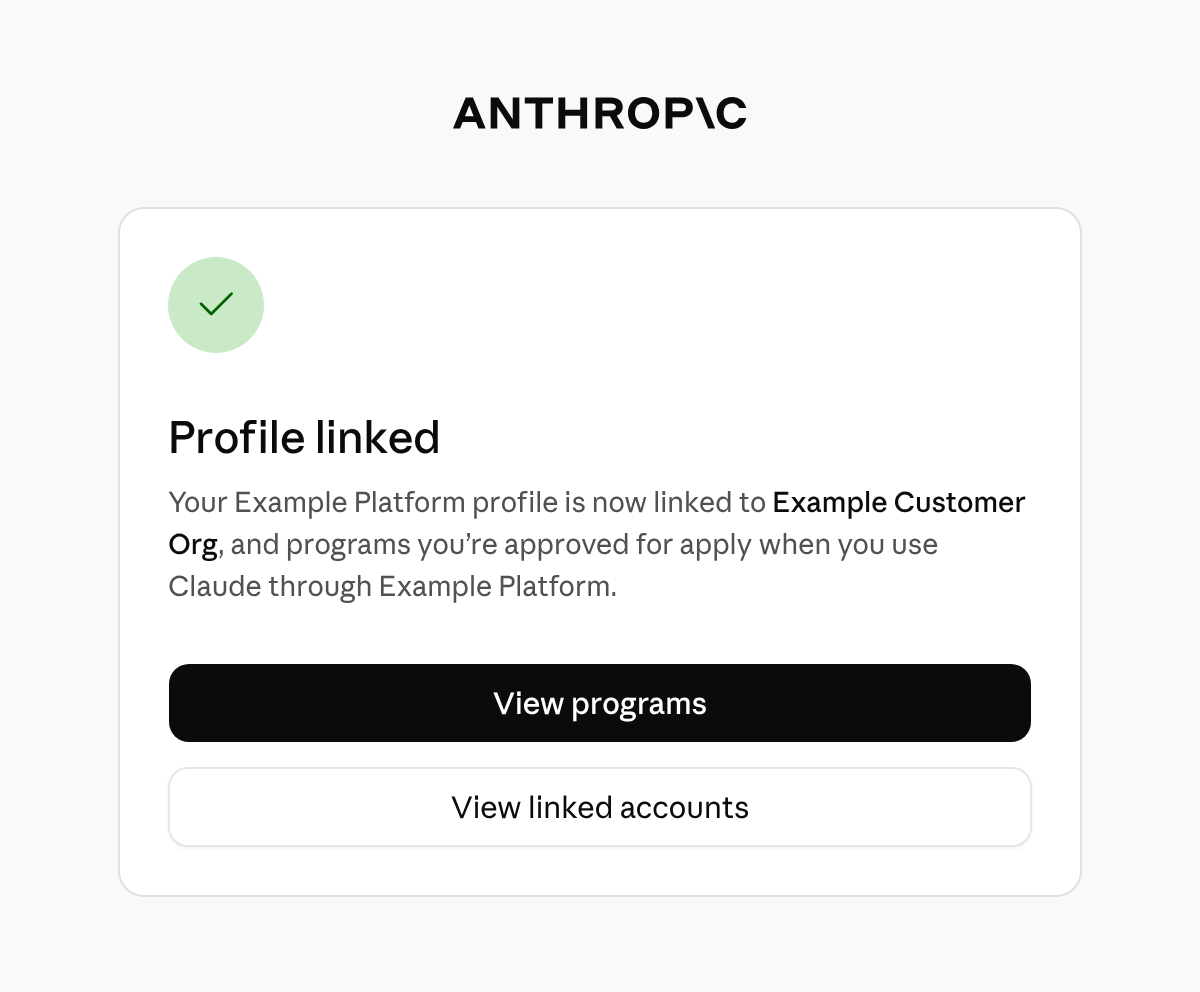
Nach dem Verknüpfen bleibt der Endkunde im Portal.
Wenn der Link abgelaufen ist, bis ein Admin oder Owner ihn öffnet und sich anmeldet, zeigt das Portal This invitation has expired an und fordert ihn auf, dich um einen neuen zu bitten.
Ein Profil wird mit genau einer Organisation verknüpft. Wenn es bereits mit einer anderen verknüpft ist, meldet das Portal This partner profile is already linked to a different organization und verknüpft es nicht. Ein Admin oder Owner der Organisation, mit der es verknüpft ist, kann die Verknüpfung im Portal unter Linked accounts aufheben. Erstelle danach einen neuen Link und sende ihn an den Endkunden.
Nachdem der Endkunde das Profil verknüpft hat
Das Portal leitet den Endkunden nicht zu deinem Produkt zurück, und Anthropic benachrichtigt dich nicht. Teile dem Endkunden in deiner eigenen Oberfläche mit, dass er zurückkehren soll, wenn er fertig ist.
Das Verknüpfen allein bewirkt noch keine Zulassung. Es verbindet das Profil mit der Organisation des Endkunden, sodass Programme, für die die Organisation zugelassen ist, für Anfragen gelten, die die ID des Profils enthalten. Das Profil hat kein Feld, das angibt, dass es verknüpft ist.
Um zu sehen, welche Programme für ein Profil gelten, rufe das Profil ab und lies programs. Es enthält einen Schlüssel für jedes Programm, etwa cyber und efs, und jedes Profil hat jeden Schlüssel. Jeder Schlüssel ist eines der Folgenden:
null: Anthropic hat für dieses Programm keinen Status zu melden. Jeder Schlüssel istnull, wenn Anthropic keine Programme für deine Organisation aktiviert hat.- Ein Objekt: Sein
statusistactive, wenn Anthropic den Endkunden für das Programm zugelassen hat, andernfallspendingoderrejected.
Der Endkunde kann das verknüpfte Profil im Portal unter Linked accounts sehen.
Wenn deine Inferenz auf Claude in Amazon Bedrock oder Google Cloud läuft, musst du auch deine eigenen Konten verknüpfen. Programme gelten für Anfragen von einem AWS-Konto oder Google Cloud-Projekt erst, nachdem du es mit der Anthropic-Organisation verknüpft hast, die deine Profile erstellt. Siehe Anfragen auf Amazon Bedrock und Google Cloud zuordnen.
Nächste Schritte
Informationen zu jedem Feld, das ein abgerufenes Profil enthält, findest du in der Referenz Ein Profil abrufen.
Wie du Profile erstellst, ihre IDs bei deinen Anfragen sendest und sie aktuell hältst, erfährst du unter Benutzerprofile für die Zuordnung zu Endkunden.
Was this page helpful?