CMEK mit Azure Key Vault einrichten
Erstelle einen Schlüssel in Azure Key Vault, gewähre Anthropic Zugriff auf deinen Schlüssel und verwende ihn in Claude Platform oder Claude Enterprise.
Claude Code
Lass Claude Code diese Funktion für dich einrichten
/claude-api hilf mir, einen kundenverwalteten Verschlüsselungsschlüssel mit Azure Key Vault zu konfigurierenBevor du beginnst
In Claude:
- Kundenverwaltete Verschlüsselungsschlüssel (CMEK) sind für deine Organisation aktiviert.
- Du hast deine Anthropic-Organisations-ID, die UUID ohne das Präfix
org_. Kopiere sie unter Organization in der Claude Console oder unter Organization settings > Organization and access auf claude.ai. Wer den Schlüssel erstellt, benötigt sie. - Du bist Organization Admin auf der Claude Platform oder Owner bzw. Primary Owner bei Claude Enterprise.
- Auf der Claude Platform hast du einen Workspace, der Daten aufbewahrt, idealerweise einen neuen, da bestehende Daten unter dem Schlüssel von Anthropic bleiben.
- Bei Claude Enterprise weißt du, welche Funktionen deaktiviert werden oder sich ändern.
In Azure:
- Du kannst Schlüssel in deinem Key Vault erstellen und RBAC-Rollen darauf zuweisen.
- Du kannst Service Principals in deinem Entra-Tenant erstellen (Application Administrator, Cloud Application Administrator oder eine gleichwertige benutzerdefinierte Rolle).
- Der Vault hat eine Diagnoseeinstellung für die Log-Kategorie
AuditEvent. Ohne eine solche Einstellung hinterlassen die Schlüsseloperationen, die Anthropic mit deinem Schlüssel durchführt, keinen Eintrag im Audit-Log.
In Azure: Schlüssel erstellen
Nach einem fehlgeschlagenen Verify oder Add findest du die Lösungen für Azure Key Vault.
Mit diesen Schritten gewährst du der mandantenfähigen Anwendung von Anthropic Zugriff auf deinen Schlüssel:
- Name:
anthropic-cmek-client-us - Client ID:
8635ae1a-3e5d-44e8-a4ed-e0f614466f87
Verwende nur diese Client-ID und diesen Namen, niemals solche, die dir per E-Mail oder Chat zugesendet werden. Die Anwendung fordert keine Microsoft-Graph-Berechtigungen an.
Vault prüfen
Für die geringste Latenz verwende einen Vault in northcentralus oder eastus2. Führe zuerst Folgendes in der Azure CLI oder in Cloud Shell aus:
az keyvault show --name <your-vault-name> \
--query "{rbac:properties.enableRbacAuthorization, purge:properties.enablePurgeProtection, pub:properties.publicNetworkAccess, net:properties.networkAcls.defaultAction, ipRules:properties.networkAcls.ipRules, uri:properties.vaultUri, tenantId:properties.tenantId}"| Feld | Muss sein |
|---|---|
rbac | true |
purge | true. Wenn der Wert false oder null ist, aktiviere zuerst den Löschschutz (Purge Protection). Du kannst ihn danach nicht wieder deaktivieren. |
pub | "Enabled". Private Endpoints werden nicht unterstützt. |
net | "Allow", oder "Deny" mit den ausgehenden IP-Adressen von Anthropic in ipRules |
Kopiere uri (die Vault-URI) und tenantId.
Schlüssel erstellen und Zugriff gewähren
Auf dieser Seite steht <ORGANIZATION_UUID> für deine Anthropic-Organisations-ID in Kleinbuchstaben. Um einen Schlüssel zu verwenden, den du bereits hast, füge zuerst das Organisations-Tag hinzu.
Service Principal von Anthropic erstellen
Öffne Cloud Shell über die obere Navigationsleiste des Portals. Führe diesen Befehl aus:
az ad sp create --id 8635ae1a-3e5d-44e8-a4ed-e0f614466f87Wenn der Service Principal bereits existiert, fahre mit dem nächsten Schritt fort.
Prüfen, ob der Service Principal existiert
Gehe zu Microsoft Entra ID > Enterprise applications und entferne den Standardfilter für den Anwendungstyp. Suche nach
anthropic-cmek-client-us.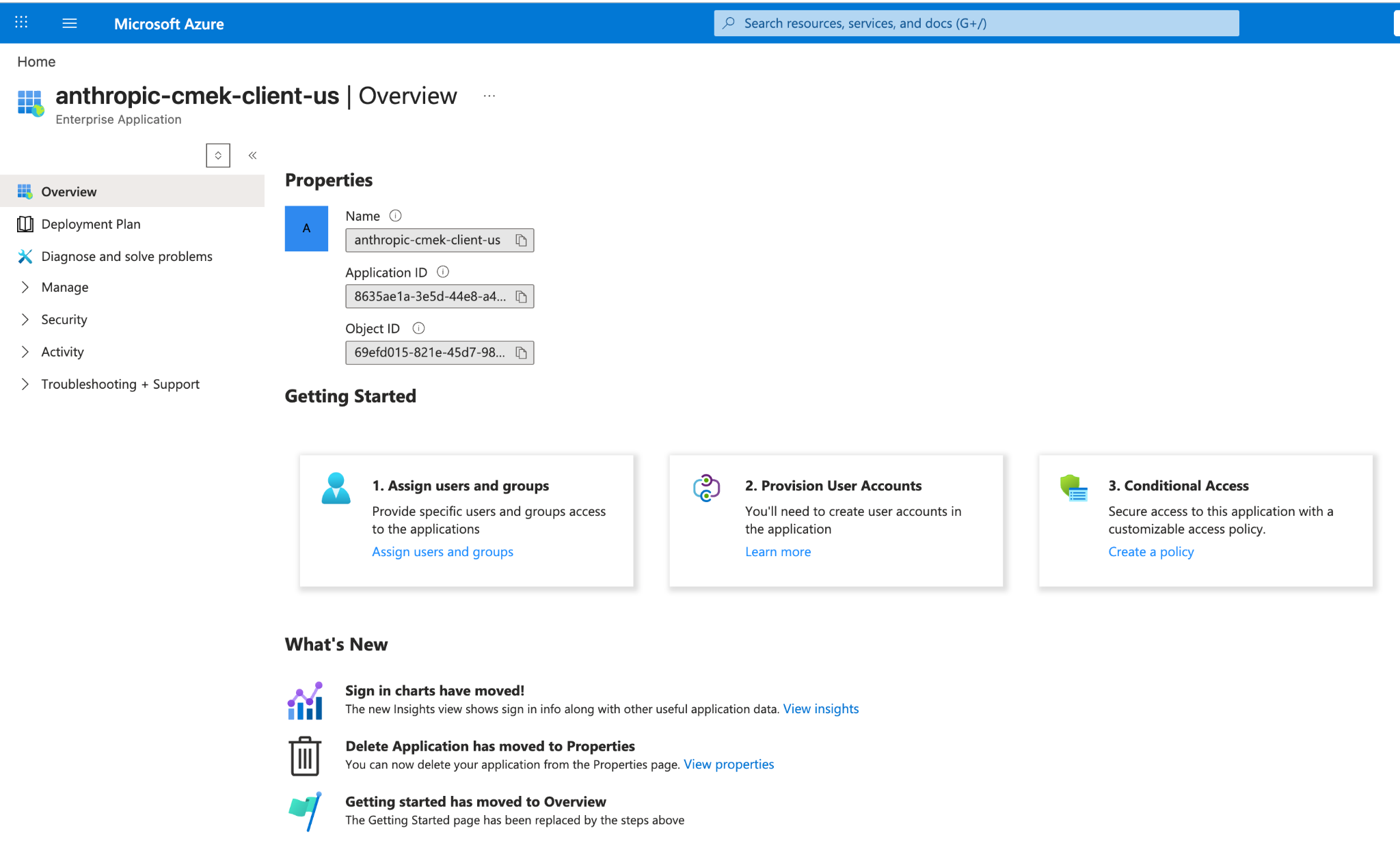
Der Service Principal anthropic-cmek-client-us in den Entra-Unternehmensanwendungen. Die Seite Create a key öffnen
Öffne deinen Key Vault und wähle Keys aus. Klicke auf Generate/Import.
Einen RSA-Schlüssel in deinem Vault erstellen
Lege diese Werte fest:
- Name: ein Name für den Schlüssel
- Key type: RSA
- RSA key size: 3072 oder größer
Klicke auf den Link neben Tags.
Das Organisations-Tag hinzufügen
Gib diese Werte ein:
- Tag Name:
anthropic-org-<ORGANIZATION_UUID> - Tag Value:
true
Klicke auf OK und dann auf Create.
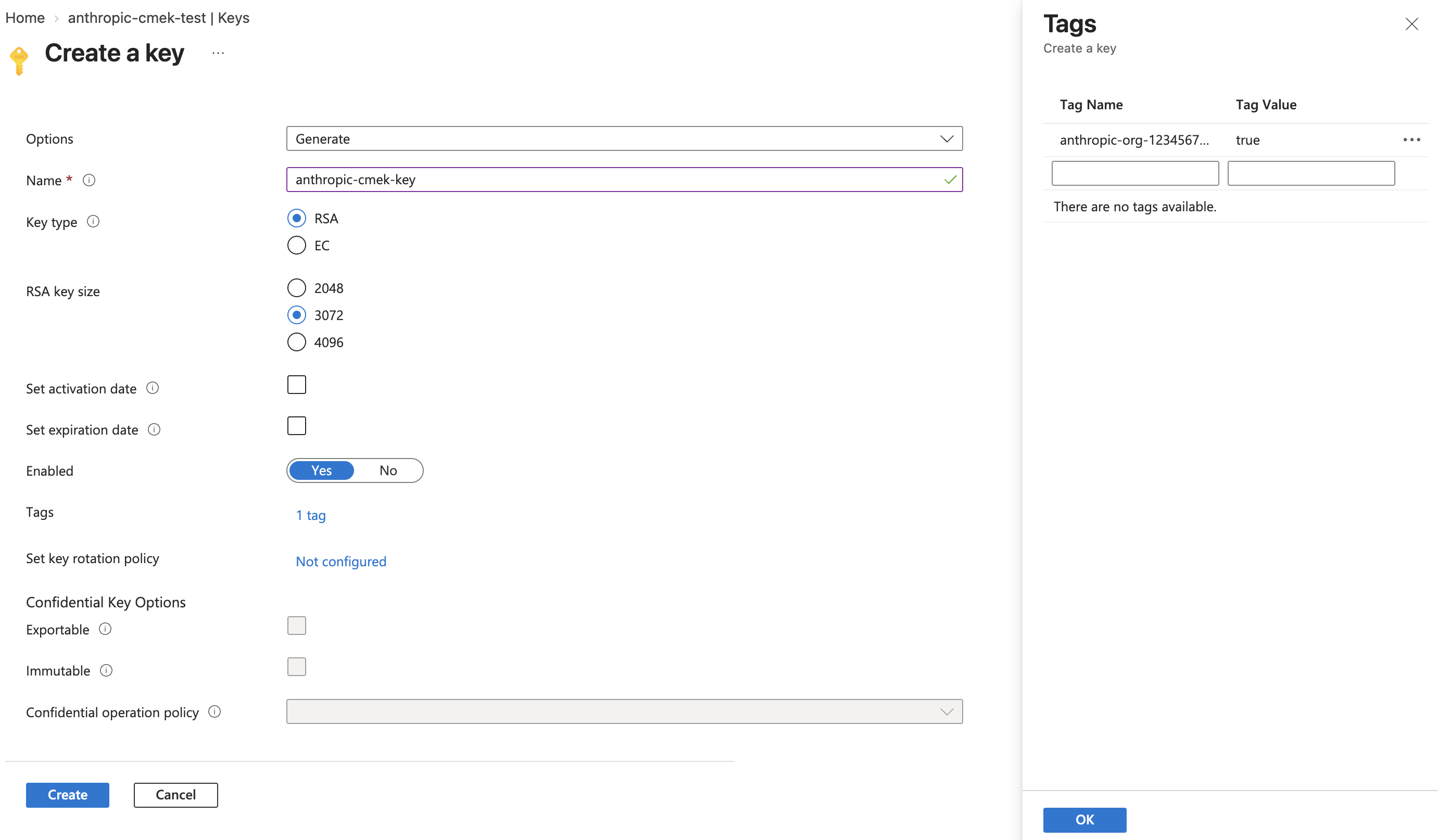
Erstelle einen RSA-Schlüssel mit 3072 Bit oder mehr, bei dem das Tag anthropic-org-<ORGANIZATION_UUID> auf true gesetzt ist. - Tag Name:
Die zulässigen Operationen einschränken
Öffne den neuen Schlüssel und dann seine aktuelle Version. Deaktiviere unter Permitted operations alle Kontrollkästchen außer Wrap Key und Unwrap Key. Klicke auf Save.
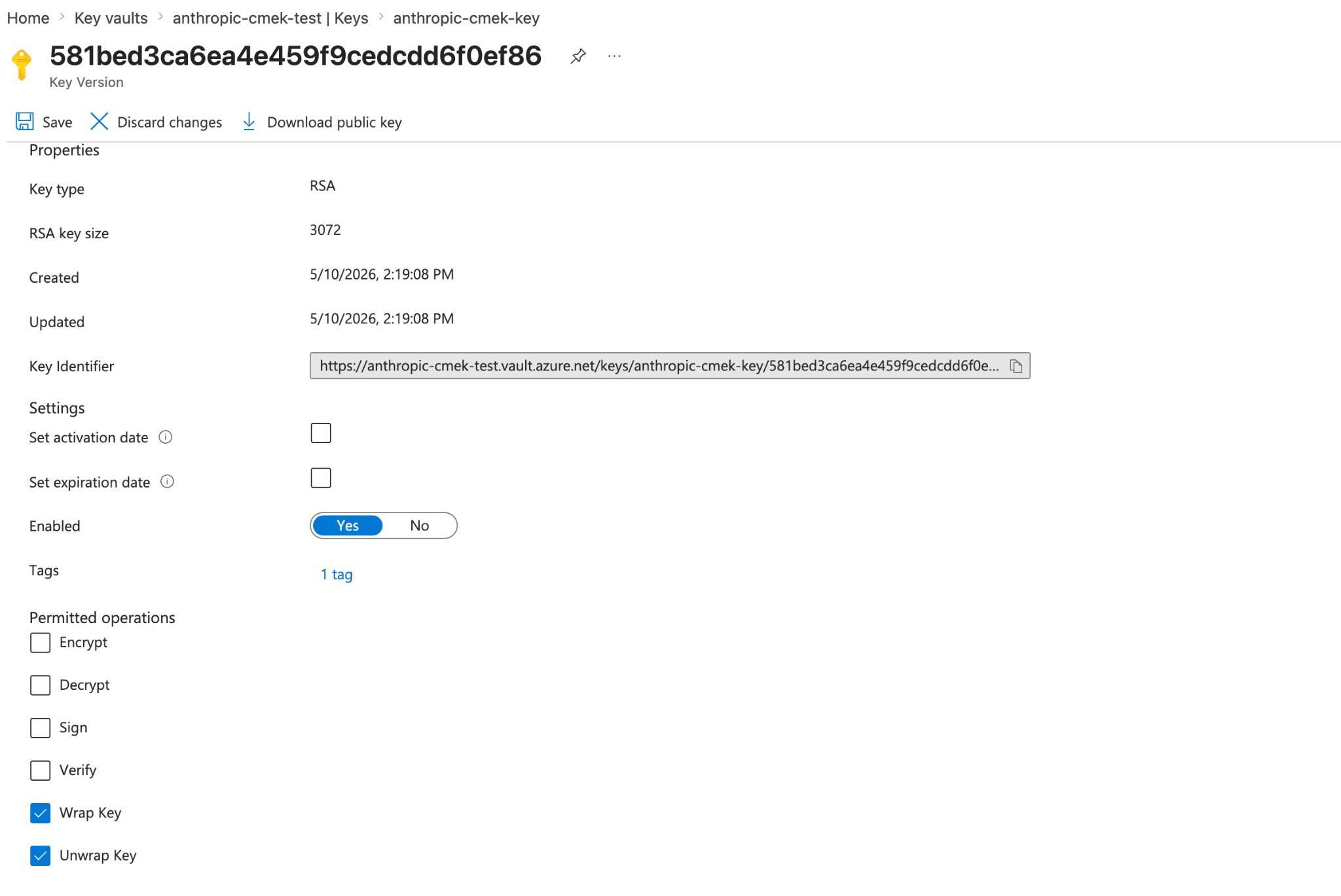
Beschränke die zulässigen Operationen auf Wrap Key und Unwrap Key. Die Schlüsselversion zeigt das Organisations-Tag. Die Zugriffssteuerung des Schlüssels öffnen
Öffne den Schlüssel selbst, nicht den Vault. Wähle seinen Tab Access control (IAM) aus und klicke auf Add > Add role assignment.
Die Rolle auswählen
Wähle auf dem Tab Role die Rolle Key Vault Crypto User aus. Klicke auf Next.
Service Principal von Anthropic hinzufügen
Klicke auf dem Tab Members auf Select members. Suche nach
anthropic-cmek-client-usund wähle ihn aus. Klicke auf Select und dann auf Next.Überprüfen und zuweisen
Klicke auf dem Tab Review + assign auf Review + assign.
Service Principal von Anthropic erstellen
az ad sp create --id 8635ae1a-3e5d-44e8-a4ed-e0f614466f87Kopiere das Feld
idaus der Ausgabe.Wenn der Befehl mit einem „already exists“-Fehler beendet wird, hol dir die
idstattdessen mit diesem Befehl:az ad sp show --id 8635ae1a-3e5d-44e8-a4ed-e0f614466f87 --query id -o tsvEinen RSA-Schlüssel in deinem Vault erstellen
az keyvault key create \ --vault-name <your-vault-name> \ --name <your-key-name> \ --kty RSA --size 3072 \ --ops wrapKey unwrapKey \ --tags anthropic-org-<ORGANIZATION_UUID>=trueErsetze die Platzhalter:
<your-vault-name>: der Name deines Key Vault<your-key-name>: ein Name für den Schlüssel<ORGANIZATION_UUID>: deine Anthropic-Organisations-ID in Kleinbuchstaben
Für einen HSM-gestützten Schlüssel verwende
--kty RSA-HSM.Dem Service Principal von Anthropic Zugriff auf deinen Schlüssel gewähren
VAULT_ID=$(az keyvault show --name <your-vault-name> --query id -o tsv) az role assignment create \ --role "Key Vault Crypto User" \ --assignee-object-id <sp-object-id> \ --assignee-principal-type ServicePrincipal \ --scope "${VAULT_ID}/keys/<your-key-name>"Ersetze die Platzhalter:
<your-vault-name>: der Name deines Key Vault<sp-object-id>: derid-Wert aus dem ersten Schritt<your-key-name>: der Name des Schlüssels
Wer den Schlüssel in Claude hinzufügt, benötigt die Vault-URI, den Schlüsselnamen und die Tenant-ID.
Das Organisations-Tag zu einem Schlüssel hinzufügen, den du bereits hast
Ohne das Organisations-Tag schlägt die Verifizierung fehl. Der Schlüssel muss ein RSA-Schlüssel mit 3072 Bit oder mehr sein.
Anstatt einen Schlüssel zu erstellen, führe diesen Befehl in der Azure CLI oder in Cloud Shell aus. Er beschränkt den Schlüssel auf wrapKey und unwrapKey. Außerdem überschreibt er die Tags der aktuellen Version. Gib daher alle Tags, die du behalten möchtest, in --tags als name=value an.
az keyvault key set-attributes \
  --vault-name <your-vault-name> \
  --name <your-key-name> \
  --ops wrapKey unwrapKey \
--tags anthropic-org-<ORGANIZATION_UUID>=trueDie Schritte für den Service Principal und die Rollenzuweisung sind trotzdem erforderlich.
In Claude: Schlüssel hinzufügen und anhängen
Um diesen Teil auf Claude Platform per Skript auszuführen, verwende stattdessen die Admin API.
Die Einstellungen für Verschlüsselungsschlüssel öffnen
Öffne in der Claude Console auf der Seite Data retention den Abschnitt Encryption keys. Wenn der Abschnitt nicht angezeigt wird, wähle oben im Dropdown-Menü Organization aus.
Den Schlüssel hinzufügen
Klicke unter Encryption keys auf Add key. Gib einen Display name ein, wähle Azure Key Vault aus und klicke auf Continue.
Die Schlüsseldetails eingeben
Prüfe, ob dein Schlüssel das im Dialogfeld angezeigte Organization tag hat. Gib Vault URI, Key name und Tenant ID ein, lass Client ID leer und klicke auf Add.
Schlüssel verifizieren
Klicke in der Liste Encryption keys neben dem Schlüssel auf Verify. Connected wird angezeigt, wenn die Prüfung erfolgreich ist. Wenn stattdessen Connection failed angezeigt wird, siehe Fehlerbehebung bei CMEK.
Den Schlüssel an einen Workspace anhängen
- Wähle oben auf der Seite Data retention den Workspace aus dem Dropdown-Menü aus.
- Wähle unter Encryption key den Schlüssel aus und klicke auf Save.
- Aktiviere das Kontrollkästchen, um zu bestätigen, dass du die CMEK-Dokumentation gelesen hast, und klicke dann auf Confirm.
Du siehst Workspace settings updated. Sobald der Schlüssel wirksam wird, zeigt das Audit-Log deines Cloud-Anbieters die Aufrufe, die Anthropic an den Schlüssel richtet.
Wähle in einer ZDR-Organisation, nachdem du den Workspace ausgewählt hast, Standard data retention aus, damit Encryption key erscheint. Nachdem du auf Save geklickt hast, klicke bei den Bedingungen zur Datenaufbewahrung auf Accept.
In Claude Enterprise gilt CMEK für die gesamte Organisation, und du kannst nur einen einzigen Schlüssel hinzufügen.
Das Hinzufügen des Schlüssels deaktiviert oder ändert einige Funktionen für alle Nutzer. Wenn du CMEK zuerst ausprobieren möchtest, verwende eine separate Organisation.
Die Einstellungen für Verschlüsselungsschlüssel öffnen
Gehe zu claude.ai > Organization settings > Data and privacy und suche Encryption keys.
Den Schlüssel hinzufügen
Klicke auf Add key. Gib einen Display name ein und wähle Azure Key Vault aus. Aktiviere das Kontrollkästchen, um zu bestätigen, dass du die CMEK-Dokumentation gelesen hast, und klicke dann auf Continue.
Die Schlüsseldetails eingeben
Prüfe, ob dein Schlüssel das im Dialogfeld angezeigte Organization tag hat. Gib Vault URI, Key name und Tenant ID ein, lass Client ID leer und klicke auf Add.
Bestätigen, dass der Schlüssel hinzugefügt wurde
Die Prüfung kann bis zu 30 Sekunden dauern. Wenn Encryption key configured. erscheint, klicke auf Done. Wenn stattdessen The encryption key couldn’t be added. erscheint, finde die Ursache und versuche es erneut.
Dein Schlüssel schützt ab diesem Zeitpunkt geschriebene Daten. Informiere deine Benutzer darüber, welche Funktionen sich geändert haben.
Was this page helpful?